
Выделенные серверы CS2 позволяют создать личное пространство для практики, соревнований или игры с друзьями. Звучит круто, правда? Но как создать выделенный сервер CS2? Если вы ищете ответ на этот вопрос, ваше поиски заканчиваются здесь.
Продолжайте читать этот блог, чтобы узнать о требованиях к выделенному серверу и его правильной настройке. Итак, не теряя времени, давайте погрузимся в это руководство по созданию сервера!
Обзор Основ
Выделенный сервер отличается от общественного во многих отношениях. Ниже перечислены некоторые различия, которые выделяют эти два типа:
- Выделенный сервер предлагает больше возможностей для настройки, в то время как общественный сервер не предоставляет такого контроля.
- Производительность выделенных серверов лучше благодаря эксклюзивному доступу.
- С другой стороны, доступ к выделенному серверу сложнее, в то время как у общественных нет сложных требований.
После того как вы ознакомились с различиями, если вы хотите создать выделенное поле боя, чтобы наслаждаться игрой с друзьями, мы вам поможем.
Основные Требования Для Запуска Собственного Серверa CS2
Перед запуском сервера необходимо выполнить некоторые предварительные условия. Важно выбрать правильную комбинацию, чтобы избежать лагов или сбоев во время игры. Позвольте нам поделиться с вами требованиями к оборудованию:
- Процессор: 4-ядерный ЦП с тактовой частотой 3.0 ГГц.
- Оперативная память: Не менее 6 ГБ ОЗУ. (Оптимальным будет 8 ГБ)
- Память: 60 ГБ свободного места.
Помимо требований к оборудованию, вам необходимо иметь совместимую ОС для запуска сервера CS2. Наиболее популярные варианты включают Windows и Linux.
Обсуждение Простых Шагов Для Запуска Серверa CS2
Как только у вас будет правильная конфигурация оборудования, пора настраивать сервер. Мы разобьем весь процесс на несколько простых шагов, чтобы избежать сложностей. Но перед этим нам нужно настроить наш роутер для открытия порта ‘27015’ через UDP.
Открытие Порта 27015 (UDP) Для IPv4
Многие онлайн-руководства утверждают, что первым шагом является настройка порта, но никто не скажет вам, как это сделать. К счастью, вы в надежных руках. Позвольте нам показать вам правильный метод настройки порта.
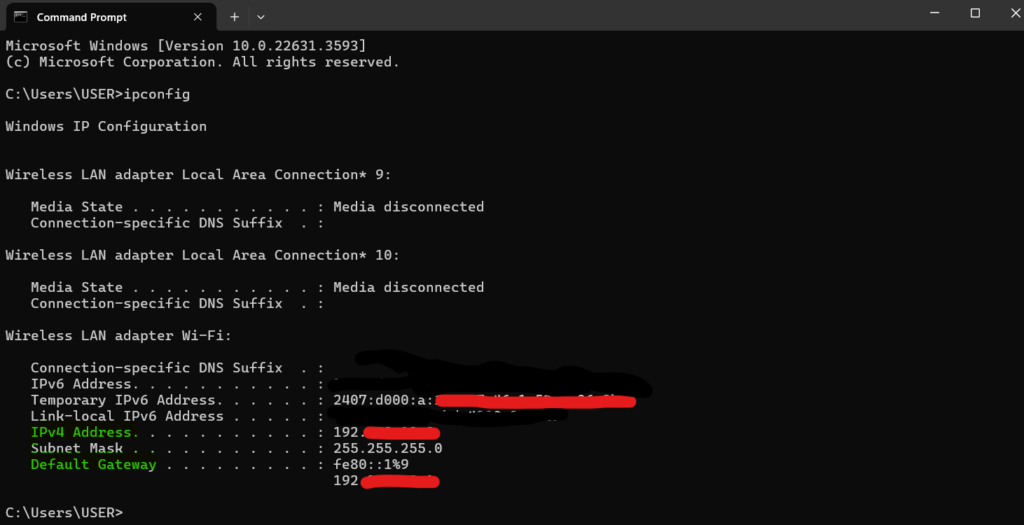
- Вам нужно найти IP-адрес вашего роутера. Откройте CMD через поиск и введите ‘ipconfig’. Попробуйте найти строку с указанием шлюза по умолчанию. Вот и ваш необходимый IP-адрес.
- Если вы на MAC, процесс немного отличается. Перейдите в Сеть через Системные настройки. Выберите ваше интернет-соединение и нажмите на Дополнительно. В разделе TCP/IP вы найдете ваш необходимый IP-адрес.
- Откройте любой веб-браузер и введите IP-адрес, который вы нашли на предыдущем шаге.
- Система запросит у вас логин и пароль. Обычно они указаны на обратной стороне роутера. Если вы не можете их найти, поищите стандартный пароль, используя имя вашего провайдера или роутера.
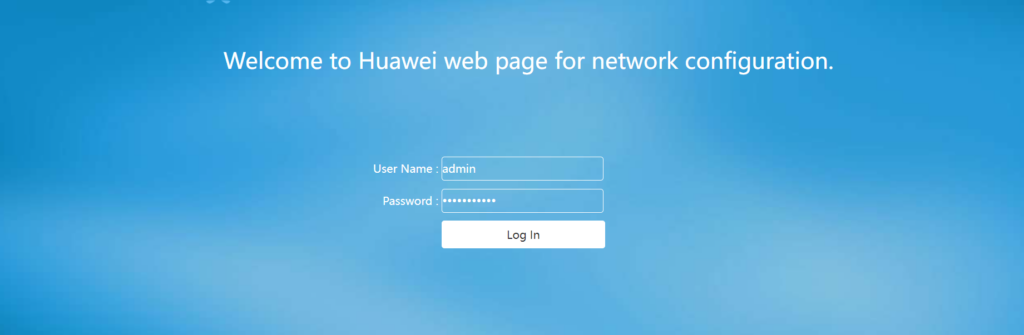
- После успешного входа найдите такие термины, как ‘перенаправление портов’ или ‘виртуальные серверы’.
- Теперь вам нужно заполнить пустые поля. Введите имя сервера. Для внутренних и внешних портов введите 27015. Выберите UDP в качестве протокола. Для внутреннего IP-адреса выполните первый шаг и найдите IPv4.
- Сохраните эти настройки и перезагрузите роутер, чтобы он работал правильно.
Запуск Выделенного Серверa
Теперь, когда мы настроили наш роутер, пора перейти к основному делу. Давайте посмотрим, как запустить сервер:
- Создайте ярлык оригинального .exe файла игры. Вы можете найти его в папке Steam. Для полного адреса следуйте этому пути: steamappscommonCounter-Strike Global Offensivegamebinwin64cs2.exe.
- После создания ярлыка щелкните по нему правой кнопкой мыши и перейдите в свойства. После закрывающих кавычек в поле цели, следуя за CS2.exe, вставьте пробел и добавьте следующий текст: -dedicated -usercon +game_type 0 +game_mode 1 +map de_inferno
- Запустите Steam и выполните CS2 через библиотеку. После этого вам нужно запустить ранее измененный ярлык. Это запустит сервер.
- Теперь минимизируйте игру, перейдите к консоли и введите ‘local host’.
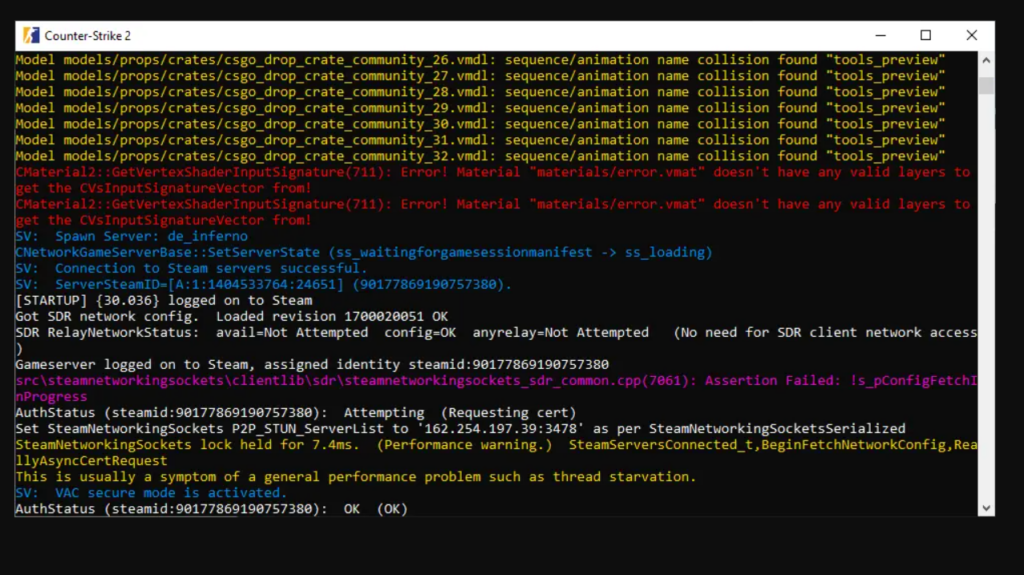
- Перейдите к консоли сервера, который вы запустили ранее, и введите ‘status’.
- Ищите раздел udp/ip в отображаемых данных. Найдите IP-адрес в скобках рядом со словом ‘public’ и скопируйте его.
- Поделитесь скопированным адресом с друзьями и попросите их присоединиться к игре, введя этот IP в консоли.
Вы должны помнить, что если вы сделаете свой сервер публичным, любой сможет присоединиться к нему, но это может повлиять на производительность и испортить удовольствие от игры.
Заключение
Давайте подведем итог, как создать выделенный сервер CS2. Создание выделенного сервера предоставляет вам неограниченные возможности настройки. Это один из лучших способов повеселиться на поле боя с друзьями.
Чтобы создать выделенный сервер, вам необходимо иметь хорошую конфигурацию оборудования, включая четырехъядерный ЦП, 8 ГБ ОЗУ и почти 60 ГБ свободного места. Вам нужно настроить роутер и следовать приведенным выше инструкциям. Всего за несколько минут вы сможете наслаждаться CS2 с друзьями на выделенном сервере.


