
Serverele dedicate CS2 îți permit să creezi un spațiu personal pentru antrenament, competiție sau joacă cu prietenii. Pare interesant, nu-i așa? Dar, cum poți crea un server dedicat CS2? Dacă cauți un răspuns la această întrebare, căutarea ta se termină aici.
Continuă să citești acest articol pentru a descoperi cerințele pentru un server dedicat și cum să-l configurezi corect. Așadar, fără a pierde timpul, să ne adâncim în acest ghid de creare a serverului!
O privire asupra bazelor
Un server dedicat este diferit de un server comunitar în multe feluri. Iată câteva dintre diferențele care le separă:
- Un server dedicat este totul despre personalizare, în timp ce serverul comunitar nu oferă control.
- Performanța serverelor dedicate este mai bună datorită opțiunii de acces exclusiv.
- Pe de altă parte, accesarea serverului dedicat este dificilă, în timp ce serverele comunitare nu au cerințe complexe.
După ce ai trecut prin diferențe, dacă vrei să găzduiești un câmp de luptă dedicat pentru a te bucura cu prietenii tăi, te avem acoperit.
Cerințe esențiale pentru lansarea propriului server CS2
Trebuie să îndeplinești câteva cerințe preliminare înainte de a lansa serverul tău. Este important să alegi combinația potrivită pentru a nu întâlni lag-uri sau blocaje în timpul jocului. Permite-ne să îți împărtășim cerințele hardware:
- Puterea de procesare: Un CPU cu 4 nuclee care rulează la 3.0 GHz.
- RAM: Cel puțin 6 GB RAM. (Optarea pentru 8 GB va fi mai bine)
- Memorie: 60 GB spațiu liber de stocare.
Pe lângă cerințele hardware, trebuie să ai un sistem de operare compatibil pentru a rula serverul CS2. Cele mai populare opțiuni includ Windows OS și Linux.
Discutând pașii ușori pentru lansarea serverului CS2
Odată ce ai setul corect de configurații hardware, este timpul să configurezi serverul. Vom împărți întregul proces în pași diferiți și ușori pentru a evita complicațiile. Dar, înainte de asta, trebuie să configurăm routerul nostru pentru a deschide ‘portul 27015’ prin UDP.
Deschiderea portului 27015 (UDP) pentru IPv4
Multe ghiduri online sugerează că primul pas este configurarea portului, dar nimeni nu îți va spune cum să o faci. Din fericire, ești în mâini bune. Permite-ne să îți arătăm metoda corectă pentru configurarea portului.
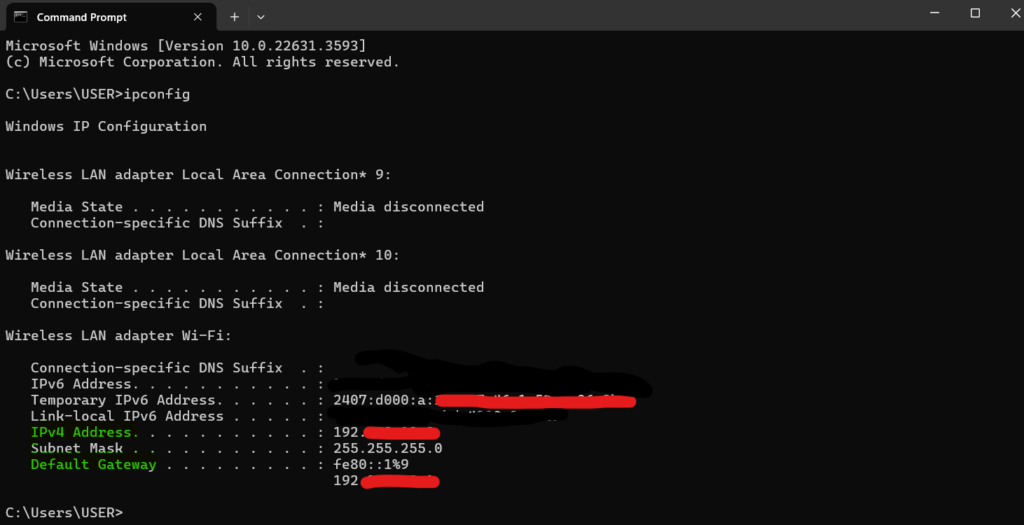
- Trebuie să cauți adresa IP a routerului tău. Deschide CMD din căutare și introdu ‘ipconfig’. Încearcă să găsești linia care indică gateway-ul implicit. Voila! Iată adresa IP de care ai nevoie.
- Dacă ești pe MAC, procesul este puțin diferit. Mergi la Rețea din Preferințe de sistem. Selectează conexiunea ta la internet și alege Avansat. Sub TCP/IP, poți găsi adresa IP de care ai nevoie.
- Deschide orice browser web și introdu adresa IP pe care ai găsit-o prin pasul anterior.
- Te va întreba de login și parolă. De obicei, acestea se află pe partea din spate a routerului. Dacă nu reușești să le găsești, caută parola implicită folosind numele furnizorului de servicii sau numele routerului.
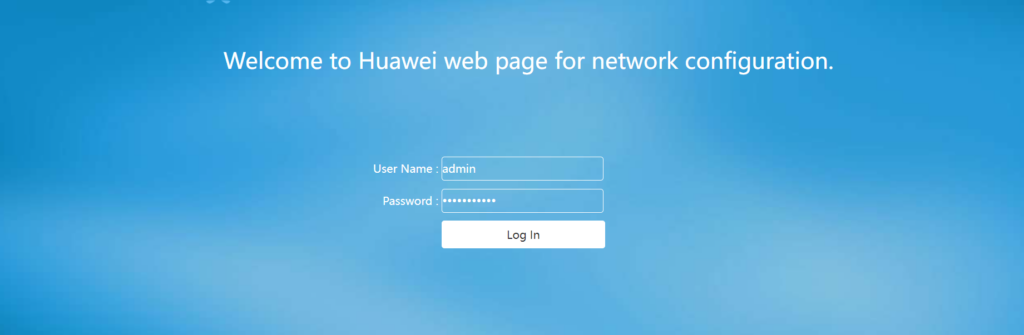
- Odată ce te-ai conectat cu succes, caută termeni precum ‘port forwarding’ sau ‘servere virtuale’.
- Acum, trebuie să completezi câmpurile goale. Introdu numele serverului. Pentru porturile interne și externe, scrie 27015. Selectează UDP ca protocol. Pentru adresa IP internă, urmează primul pas și caută IPv4.
- Salvează aceste setări și repornește routerul pentru a funcționa corect.
Lansarea serverului dedicat
Acum că am configurat routerul nostru, este timpul să ne îndreptăm spre cursul principal. Să vedem cum să lansăm serverul:
- Fă un shortcut al fișierului original .exe al jocului. Îl poți găsi în folderul Steam. Pentru adresa completă, urmează acest traseu: steamappscommonCounter-Strike Global Offensivegamebinwin64cs2.exe.
- Odată ce ai creat shortcut-ul, dă clic dreapta pe el și mergi la proprietăți. După ghilimelele de închidere din câmpul țintă, după CS2.exe, inserează un spațiu și adaugă următorul text: -dedicated -usercon +game_type 0 +game_mode 1 +map de_inferno
- Inițiază Steam și execută CS2 din bibliotecă. După aceea, trebuie să rulezi shortcut-ul pe care l-ai modificat anterior. Acest lucru va face serverul să funcționeze.
- Acum minimizează jocul, mergi la consolă și introdu ‘local host’.
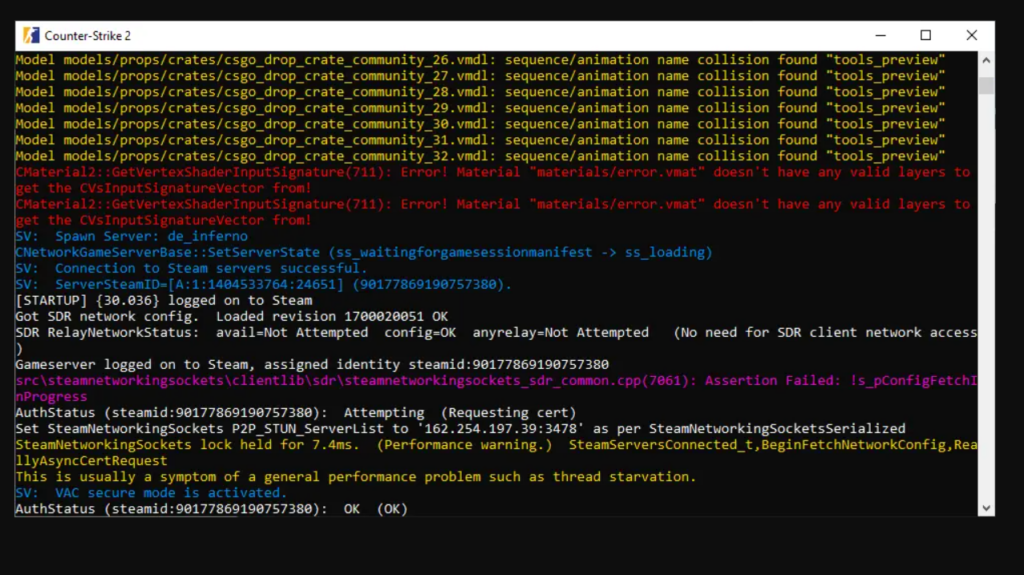
- Mergi la consola serverului pe care l-ai lansat anterior și introdu ‘status’.
- Caută secțiunea udp/ip în datele afișate. Găsește adresa IP în paranteze lângă cuvântul ‘public’ și copiază-o.
- Împărtășește adresa copiată cu prietenii tăi și roagă-i să se alăture jocului introducând acea IP în consolă.
Trebuie să reții că, dacă îți faci serverul public, oricine poate să se alăture, dar acest lucru poate afecta performanța și poate strica experiența distractivă.
Concluzie
Să finalizăm cum să creăm un server dedicat CS2. Crearea unui server dedicat îți oferă opțiuni nelimitate de personalizare. Este una dintre cele mai bune modalități de a te distra pe câmpul de luptă cu prietenii tăi.
Pentru a crea un server dedicat, trebuie să ai o configurație hardware bună, inclusiv un CPU quad-core, 8 GB RAM și aproape 60 GB de stocare liberă. Trebuie să îți configurezi routerul și să urmezi instrucțiunile de mai sus. În doar câteva minute, vei putea să te bucuri de CS2 cu prietenii tăi pe un server dedicat.


