
Servidores dedicados de CS2 permitem que você crie um espaço pessoal para prática, competição ou jogar com amigos. Parece legal, certo? Mas, como criar um servidor dedicado de CS2? Se você está procurando uma resposta para essa pergunta, sua busca termina aqui.
Continue lendo este post para descobrir os requisitos para um servidor dedicado e como configurá-lo corretamente. Então, sem perder tempo, vamos mergulhar neste guia de criação de servidor!
Uma Visão Geral dos Fundamentos
Um servidor dedicado é diferente de um servidor comunitário de várias maneiras. Listamos abaixo algumas das diferenças que separam esses dois tipos:
- Um servidor dedicado é totalmente personalizável, enquanto o comunitário carece de controle.
- A performance dos servidores dedicados é melhor devido à opção de acesso exclusivo.
- Por outro lado, acessar o servidor dedicado é difícil, enquanto os comunitários não têm requisitos complexos.
Depois de passar pelas diferenças, se você quer hospedar um campo de batalha dedicado para se divertir com seus amigos, nós temos tudo o que você precisa.
Requisitos Essenciais Para Lançar Seu Próprio Servidor CS2
Você deve cumprir alguns pré-requisitos antes de lançar seu servidor. É importante escolher a combinação certa para que você não enfrente lag ou travamentos durante o jogo. Deixe-nos compartilhar os requisitos de hardware com você:
- Poder de Processamento: Um CPU de 4 núcleos rodando a 3.0 GHz.
- RAM: Pelo menos 6 GB de RAM. (Optar por 8 GB será melhor)
- Memória: 60 GB de armazenamento livre.
Além dos requisitos de hardware, você deve ter um sistema operacional compatível para rodar o servidor CS2. As opções mais populares incluem Windows e Linux.
Discutindo os Passos Fáceis Para Lançar o Servidor CS2
Uma vez que você tenha a configuração de hardware correta, é hora de configurar o servidor. Vamos dividir todo o processo em diferentes passos fáceis para evitar complicações. Mas, antes disso, precisamos configurar nosso roteador para abrir a ‘porta 27015’ via UDP.
Abrindo a Porta 27015 (UDP) Para IPv4
Muitos guias online sugerem que o primeiro passo é configurar a porta, mas ninguém vai te dizer como fazer isso. Felizmente, você está em boas mãos. Deixe-nos mostrar o método adequado para configurar sua porta.
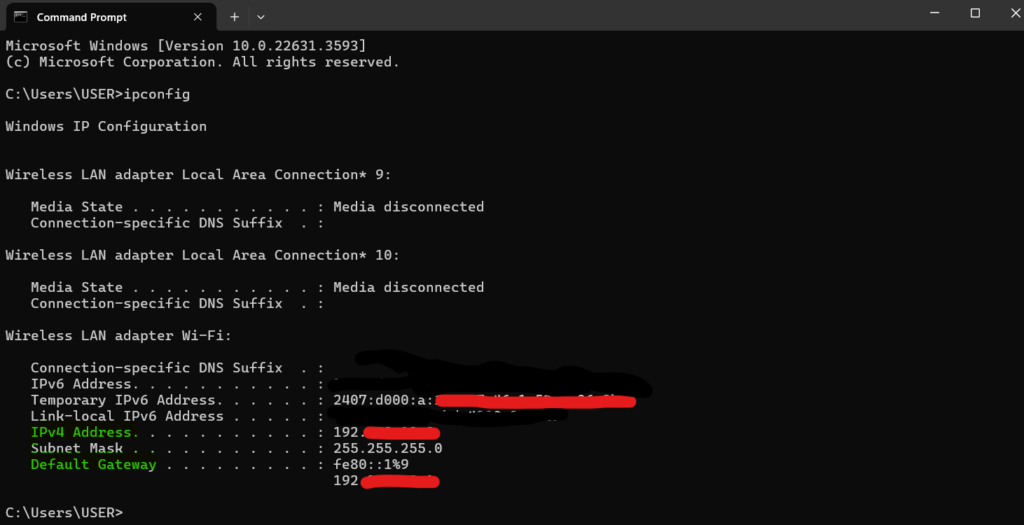
- Você precisa procurar o endereço IP do seu roteador. Abra o CMD na busca e digite ‘ipconfig’. Tente encontrar a linha que indica o gateway padrão. Voilà! Aqui está o endereço IP que você precisa.
- Se você estiver no MAC, o processo é um pouco diferente. Vá para Rede nas Preferências do Sistema. Selecione sua conexão de internet e escolha Avançado. Sob TCP/IP, você pode encontrar o endereço IP que precisa.
- Abra qualquer navegador e insira o endereço IP que você encontrou no passo anterior.
- Ele pedirá seu login e senha. Geralmente, isso está na parte de trás do roteador. Se você não conseguir encontrar, pesquise a senha padrão usando o nome do seu provedor de serviços ou do roteador.
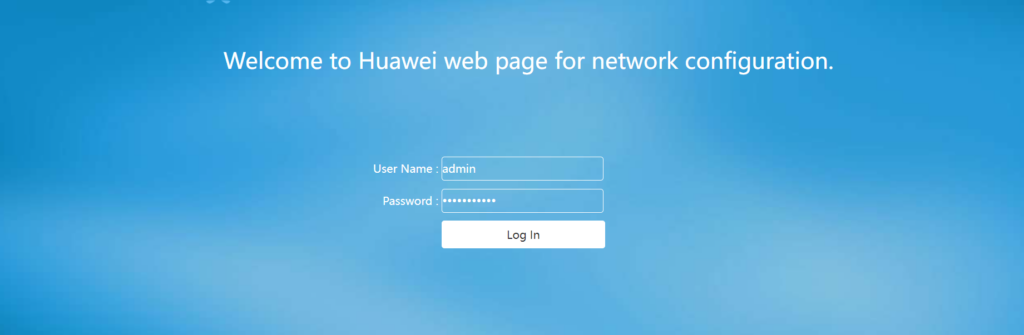
- Uma vez que você faça login com sucesso, procure termos como ‘encaminhamento de porta’ ou ‘servidores virtuais’.
- Agora, você precisa preencher os campos em branco. Insira o nome do servidor. Para as portas interna e externa, digite 27015. Selecione UDP como protocolo. Para o endereço IP interno, siga o primeiro passo e procure o IPv4.
- Salve essas configurações e reinicie seu roteador para que ele funcione corretamente.
Lançando O Servidor Dedicado
Agora que configuramos nosso roteador, é hora de seguir para o prato principal. Vamos ver como lançar o servidor:
- Crie um atalho do arquivo .exe original do jogo. Você pode encontrá-lo na pasta Steam. Para o endereço completo, siga este caminho: steamappscommonCounter-Strike Global Offensivegamebinwin64cs2.exe.
- Uma vez que você tenha criado o atalho, clique com o botão direito sobre ele e vá para as propriedades. Após as aspas de fechamento no campo de destino, seguindo CS2.exe, insira um espaço e adicione o seguinte texto: -dedicated -usercon +game_type 0 +game_mode 1 +map de_inferno
- Inicie o Steam e execute o CS2 através da biblioteca. Depois disso, você precisa rodar o atalho que modificou anteriormente. Isso fará o servidor funcionar.
- Agora minimize seu jogo, vá até o console e digite ‘local host’.
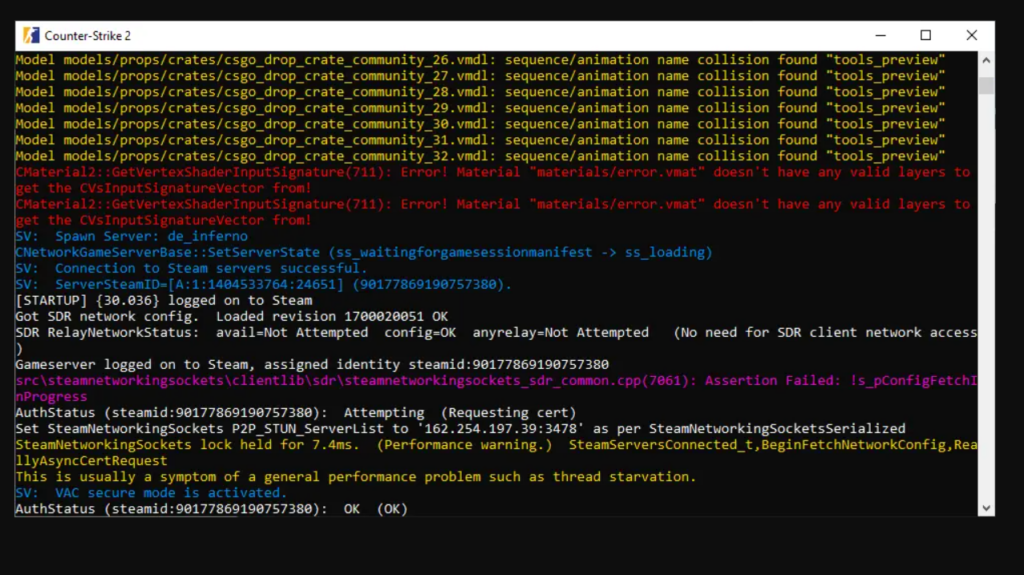
- Vá para o console do servidor que você lançou anteriormente e digite ‘status’.
- Procure pela seção udp/ip nos dados exibidos. Encontre o endereço IP entre parênteses ao lado da palavra ‘public’ e copie-o.
- Compartilhe o endereço copiado com seus amigos e peça para que eles se juntem a você no jogo digitando esse IP no console.
Você deve lembrar que se tornar seu servidor público, qualquer um pode se juntar a ele, mas isso pode afetar a performance e também arruinar a experiência divertida.
Conclusão
Vamos finalizar como criar um servidor dedicado de CS2. Criar um servidor dedicado oferece a você opções de personalização ilimitadas. É uma das melhores maneiras de se divertir no campo de batalha com seus amigos.
Para criar um servidor dedicado, você deve ter uma boa configuração de hardware, incluindo um CPU quad-core, 8 GB de RAM e quase 60 GB de armazenamento livre. Você precisa configurar seu roteador e seguir as instruções compartilhadas acima. Em questão de minutos, você poderá aproveitar o CS2 com seus amigos em um servidor dedicado.


