
Dedykowane serwery CS2 pozwalają na stworzenie osobistej przestrzeni do ćwiczeń, rywalizacji lub grania z przyjaciółmi. Brzmi fajnie, prawda? Ale jak stworzyć dedykowany serwer CS2? Jeśli szukasz odpowiedzi na to pytanie, twoje poszukiwania kończą się tutaj.
Kontynuuj czytanie tego wpisu, aby odkryć wymagania dotyczące dedykowanego serwera i jego prawidłowej konfiguracji. Bez zbędnego czekania, zanurzmy się w ten przewodnik po tworzeniu serwera!
Wprowadzenie do podstaw
Dedykowany serwer różni się od serwera społecznościowego na wiele sposobów. Poniżej przedstawiamy niektóre z różnic, które odróżniają te dwa typy:
- Dedykowany serwer to pełna personalizacja, podczas gdy serwer społecznościowy nie daje takiej kontroli.
- Wydajność dedykowanych serwerów jest lepsza dzięki ich wyłącznemu dostępowi.
- Z drugiej strony, dostęp do dedykowanego serwera jest trudniejszy, podczas gdy serwery społecznościowe nie mają skomplikowanych wymagań.
Po zapoznaniu się z różnicami, jeśli chcesz hostować dedykowane pole bitwy, aby cieszyć się grą z przyjaciółmi, mamy dla ciebie rozwiązanie.
Podstawowe wymagania do uruchomienia własnego serwera CS2
Musisz spełnić pewne wymagania przed uruchomieniem swojego serwera. Ważne jest, aby wybrać odpowiednią kombinację, aby uniknąć lagów lub awarii podczas rozgrywki. Pozwól, że podzielimy się z tobą wymaganiami sprzętowymi:
- Moc obliczeniowa: Procesor 4-rdzeniowy działający na 3,0 GHz.
- RAM: Co najmniej 6 GB RAM. (Wybór 8 GB będzie lepszy)
- Pamięć: 60 GB wolnego miejsca.
Oprócz wymagań sprzętowych musisz mieć kompatybilny system operacyjny do uruchomienia serwera CS2. Najpopularniejsze opcje to Windows OS i Linux.
Omówienie łatwych kroków do uruchomienia serwera CS2
Gdy masz już odpowiednią konfigurację sprzętową, czas na ustawienie serwera. Rozłożymy cały proces na różne łatwe kroki, aby uniknąć komplikacji. Ale najpierw musimy skonfigurować nasz router, aby otworzyć „port 27015” przez UDP.
Otwieranie portu 27015 (UDP) dla IPv4
Wiele przewodników online sugeruje, że pierwszym krokiem jest skonfigurowanie portu, ale nikt nie powie ci, jak to zrobić. Na szczęście jesteś w dobrych rękach. Pozwól, że pokażemy ci właściwą metodę konfiguracji portu.
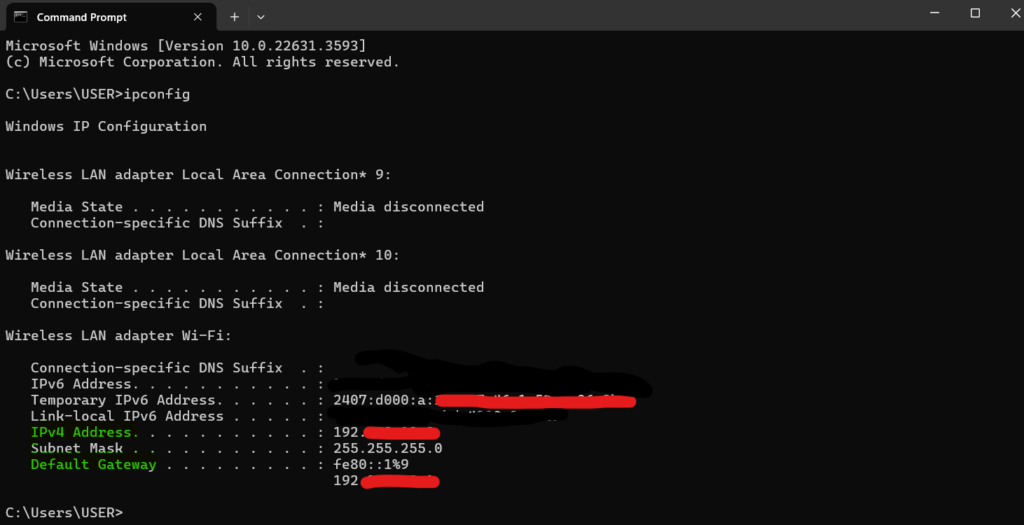
- Musisz znaleźć adres IP swojego routera. Otwórz CMD z wyszukiwarki i wpisz „ipconfig”. Spróbuj znaleźć linię mówiącą o domyślnej bramie. Voila! Oto twój wymagany adres IP.
- Jeśli jesteś na MAC, proces jest nieco inny. Przejdź do Sieci w Preferencjach systemowych. Wybierz swoje połączenie internetowe i kliknij Zaawansowane. W sekcji TCP/IP znajdziesz swój wymagany adres IP.
- Otwórz dowolną przeglądarkę internetową i wpisz adres IP, który znalazłeś w poprzednim kroku.
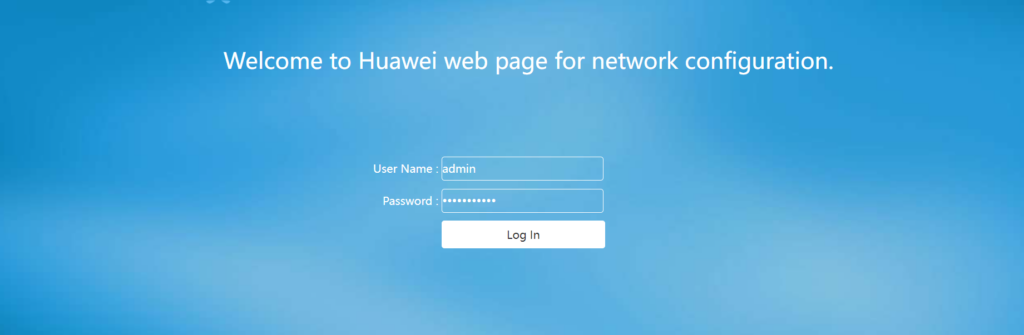
- Poprosi cię o login i hasło. Zazwyczaj znajduje się na tylnej stronie routera. Jeśli nie możesz go znaleźć, poszukaj domyślnego hasła używając nazwy swojego dostawcy usług lub routera.
- Po pomyślnym zalogowaniu się, poszukaj terminów takich jak „przekierowanie portów” lub „serwery wirtualne”.
- Teraz musisz wypełnić puste pola. Wprowadź nazwę serwera. Dla portów wewnętrznych i zewnętrznych wpisz 27015. Wybierz UDP jako protokół. Dla wewnętrznego adresu IP, wykonaj pierwszy krok i poszukaj IPv4.
- Zapisz te ustawienia i zrestartuj router, aby mógł działać prawidłowo.
Uruchamianie dedykowanego serwera
Teraz, gdy skonfigurowaliśmy nasz router, czas przejść do sedna sprawy. Zobaczmy, jak uruchomić serwer:
- Utwórz skrót do oryginalnego pliku .exe gry. Możesz go znaleźć w folderze Steam. Aby uzyskać pełny adres, podążaj za tą ścieżką: steamappscommonCounter-Strike Global Offensivegamebinwin64cs2.exe.
- Gdy stworzysz skrót, kliknij prawym przyciskiem myszy i przejdź do właściwości. Po zamknięciu cudzysłowów w polu docelowym po CS2.exe, wstaw spację i dodaj następujący tekst: -dedicated -usercon +game_type 0 +game_mode 1 +map de_inferno
- Uruchom Steam i wykonaj CS2 przez bibliotekę. Następnie musisz uruchomić skrót, który wcześniej zmodyfikowałeś. To uruchomi serwer.
- Teraz zminimalizuj swoją grę, przejdź do konsoli i wpisz „local host”.
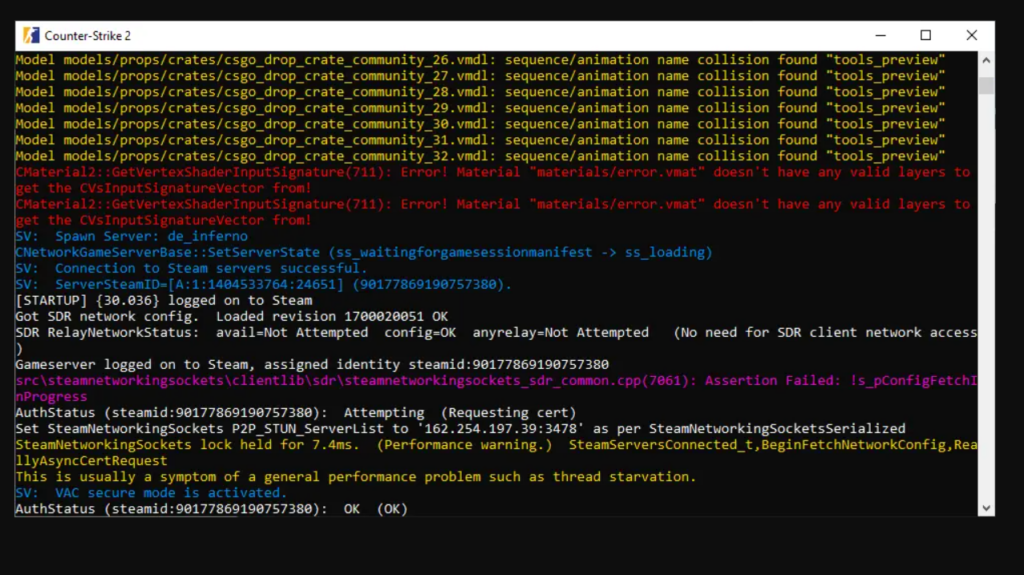
- Przejdź do konsoli serwera, który uruchomiłeś wcześniej i wpisz „status”.
- Znajdź sekcję udp/ip w wyświetlonych danych. Znajdź adres IP w nawiasach obok słowa „public” i skopiuj go.
- Podziel się skopiowanym adresem z przyjaciółmi i poproś ich, aby dołączyli do gry, wpisując ten IP w konsoli.
Musisz pamiętać, że jeśli uczynisz swój serwer publicznym, każdy może do niego dołączyć, ale może to również wpłynąć na wydajność i zepsuć zabawę.
Podsumowanie
Podsumujmy, jak stworzyć dedykowany serwer CS2. Tworzenie dedykowanego serwera daje ci nieograniczone możliwości personalizacji. To jeden z najlepszych sposobów na zabawę na polu bitwy z przyjaciółmi.
Aby stworzyć dedykowany serwer, musisz mieć dobrą konfigurację sprzętową, w tym procesor czterordzeniowy, 8 GB RAM i prawie 60 GB wolnego miejsca. Musisz skonfigurować swój router i postępować zgodnie z powyższymi instrukcjami. W ciągu zaledwie kilku minut będziesz mógł cieszyć się CS2 z przyjaciółmi na dedykowanym serwerze.


