
Les serveurs CS2 dédiés vous permettent de créer un espace personnel pour pratiquer, faire de la compétition ou jouer avec des amis. Ça a l’air cool, non ? Mais, comment créer un serveur CS2 dédié ? Si vous cherchez une réponse à cette question, votre recherche s’arrête ici.
Continuez à lire cet article de blog pour découvrir les exigences d’un serveur dédié et comment le configurer correctement. Alors, sans perdre de temps, plongeons dans ce guide de création de serveur !
Un aperçu des bases
Un serveur dédié est différent d’un serveur communautaire à bien des égards. Voici quelques différences qui les distinguent :
- Un serveur dédié est entièrement personnalisable tandis que le serveur communautaire manque de contrôle.
- Les performances des serveurs dédiés sont meilleures grâce à leur option d’accès exclusif.
- En revanche, accéder à un serveur dédié est difficile alors que les serveurs communautaires n’ont pas d’exigences complexes.
Après avoir examiné les différences, si vous souhaitez héberger un champ de bataille dédié pour vous amuser avec vos amis, nous avons ce qu’il vous faut.
Exigences essentielles pour lancer votre propre serveur CS2
Vous devez remplir certaines conditions préalables avant de lancer votre serveur. Il est important de choisir la bonne combinaison afin de ne pas rencontrer de lags ou de plantages pendant le jeu. Permettez-nous de partager avec vous les exigences matérielles :
- Puissance de traitement : Un CPU 4 cœurs fonctionnant à 3,0 GHz.
- RAM : Au moins 6 Go de RAM. (Opter pour 8 Go sera mieux)
- Mémoire : 60 Go d’espace de stockage libre.
En plus des exigences matérielles, vous devez avoir un système d’exploitation compatible pour faire fonctionner le serveur CS2. Les options les plus populaires incluent Windows OS et Linux.
Discutons des étapes faciles pour lancer un serveur CS2
Une fois que vous avez la bonne configuration matérielle, il est temps de configurer le serveur. Nous allons décomposer l’ensemble du processus en différentes étapes faciles pour éviter les complications. Mais avant cela, nous devons configurer notre routeur pour ouvrir le ‘port 27015’ via UDP.
Ouverture du port 27015 (UDP) pour IPv4
De nombreux guides en ligne suggèrent que la première étape consiste à configurer le port, mais personne ne vous dira comment le faire. Heureusement, vous êtes entre de bonnes mains. Laissez-nous vous montrer la méthode appropriée pour configurer votre port.
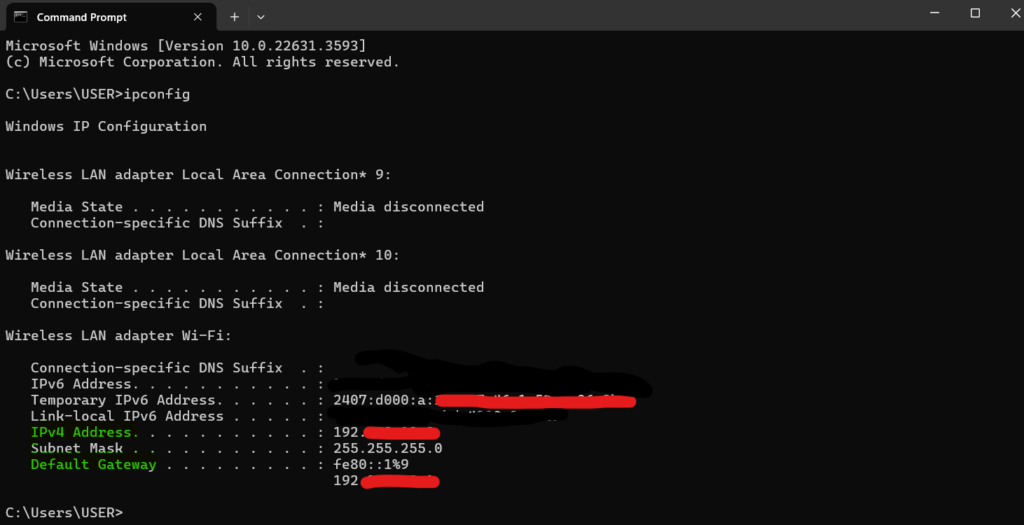
- Vous devez rechercher l’adresse IP de votre routeur. Ouvrez CMD depuis la recherche et saisissez ‘ipconfig’. Essayez de trouver la ligne indiquant la passerelle par défaut. Voilà ! Voici votre adresse IP requise.
- Si vous êtes sur MAC, le processus est un peu différent. Allez dans Réseau via les Préférences Système. Sélectionnez votre connexion Internet et choisissez Avancé. Sous TCP/IP, vous pouvez trouver votre adresse IP requise.
- Ouvrez n’importe quel navigateur web et saisissez l’adresse IP que vous avez trouvée à l’étape précédente.
- Il vous demandera le nom d’utilisateur et le mot de passe. Ils se trouvent généralement au dos du routeur. Si vous ne parvenez pas à le trouver, recherchez le mot de passe par défaut en utilisant votre fournisseur de services ou le nom du routeur.
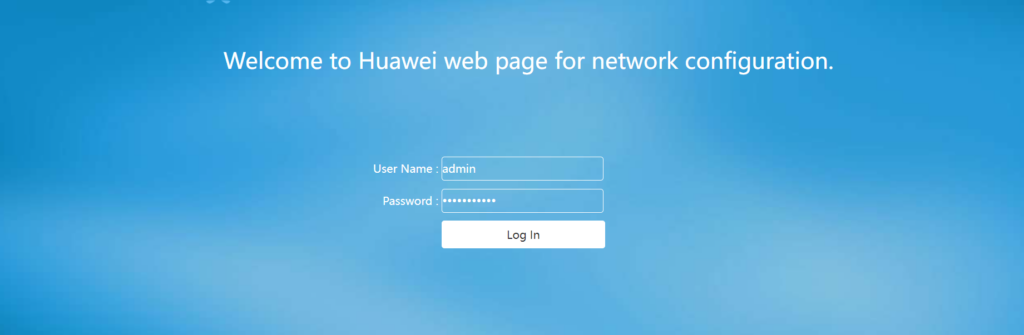
- Une fois connecté avec succès, recherchez des termes comme ‘redirection de port’ ou ‘serveurs virtuels’.
- Maintenant, vous devez remplir les champs vides. Entrez le nom du serveur. Pour les ports internes et externes, tapez 27015. Sélectionnez UDP comme protocole. Pour l’adresse IP interne, suivez la première étape et recherchez l’IPv4.
- Enregistrez ces paramètres et redémarrez votre routeur pour qu’il fonctionne correctement.
Lancement du serveur dédié
Maintenant que nous avons configuré notre routeur, il est temps de passer à la partie principale. Voyons comment lancer le serveur :
- Créez un raccourci du fichier .exe original du jeu. Vous pouvez le trouver dans le dossier Steam. Pour l’adresse complète, suivez ce chemin : steamappscommonCounter-Strike Global Offensivegamebinwin64cs2.exe.
- Une fois que vous avez créé le raccourci, faites un clic droit dessus et allez dans les propriétés. Après les guillemets de fermeture dans le champ cible suivant CS2.exe, insérez un espace et ajoutez le texte suivant : -dedicated -usercon +game_type 0 +game_mode 1 +map de_inferno
- Initiez Steam et exécutez CS2 via la bibliothèque. Après cela, vous devez exécuter le raccourci que vous avez modifié précédemment. Cela fera fonctionner le serveur.
- Maintenant, minimisez votre jeu, allez vers la console et saisissez ‘local host’.
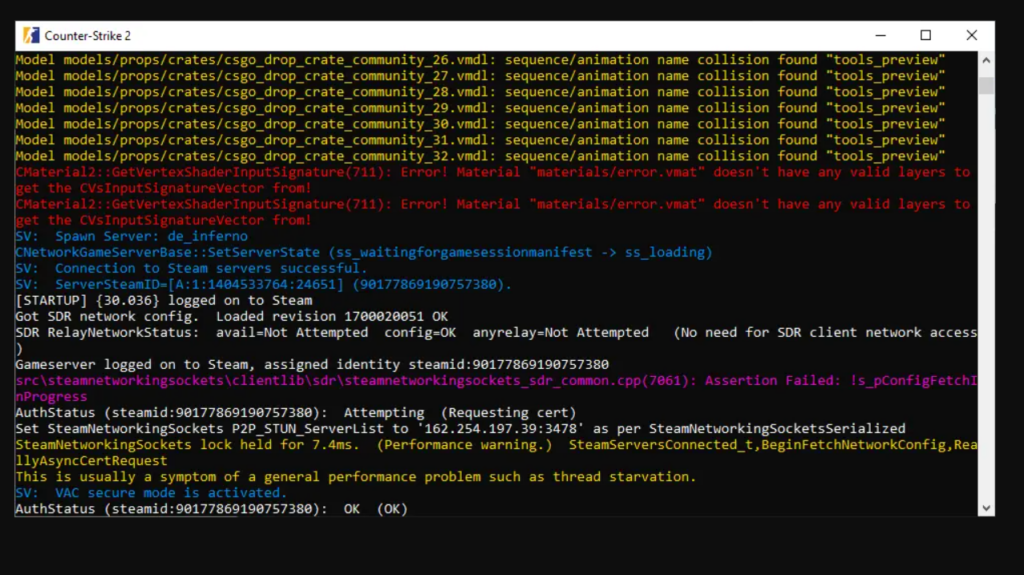
- Déplacez-vous vers la console du serveur que vous avez lancé plus tôt et saisissez ‘status’.
- Cherchez la section udp/ip dans les données affichées. Trouvez l’adresse IP dans les parenthèses à côté du mot ‘public’ et copiez-la.
- Partagez l’adresse copiée avec vos amis et demandez-leur de vous rejoindre dans le jeu en saisissant cette IP dans la console.
Vous devez vous rappeler que si vous rendez votre serveur public, n’importe qui peut y accéder, mais cela peut également affecter les performances et gâcher l’expérience de jeu.
Conclusion
Finalisons comment créer un serveur CS2 dédié. Créer un serveur dédié vous offre des options de personnalisation illimitées. C’est l’un des meilleurs moyens de s’amuser sur le champ de bataille avec vos amis.
Pour créer un serveur dédié, vous devez avoir une bonne configuration matérielle comprenant un CPU quadricœur, 8 Go de RAM et presque 60 Go d’espace de stockage libre. Vous devez configurer votre routeur et suivre les instructions partagées ci-dessus. En quelques minutes, vous pourrez profiter de CS2 avec vos amis sur un serveur dédié.


