
Dans CS2, chaque image compte. Obtenir une expérience de jeu fluide et réactive peut avoir un impact significatif sur votre performance dans les matchs. Que vous visiez à éliminer des adversaires avec une précision millimétrée ou à vous déplacer rapidement sur la carte, maximiser vos fps est essentiel. Ce guide explorera des stratégies et techniques efficaces pour élever vos FPS dans CS2.
N’oubliez pas, vous pouvez acheter de nouveaux skins CS2 sur wiki.cs.trade.
Conseils essentiels pour une performance optimale dans CS2
Êtes-vous impatient d’augmenter vos FPS dans CS2 et de dominer le champ de bataille ? Aujourd’hui, nous allons dévoiler le guide ultime pour optimiser vos paramètres pour des performances maximales. Préparez-vous à plonger dans les subtilités des paramètres de CS2, des shaders et textures aux ombres et FSR. Ce ne sont pas vos conseils habituels – ce sont les clés pour débloquer votre plein potentiel dans CS2. Alors, faites attention et mettez en œuvre ces stratégies pour élever votre gameplay à de nouveaux sommets.
Comprendre l’impact de l’anti-aliasing
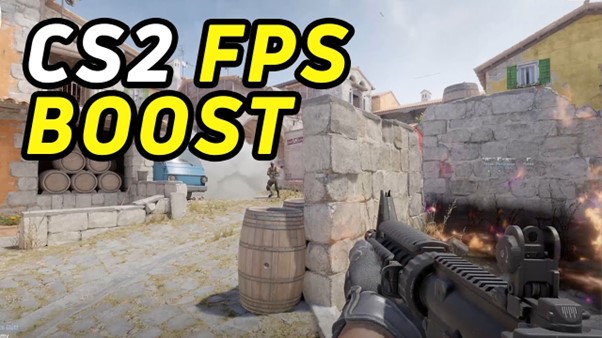
Dans le domaine de l’optimisation de CS2, l’anti-aliasing joue un rôle clé dans l’équilibre entre la fidélité visuelle et la performance. Avec l’introduction de CMAA2, une nouvelle option d’anti-aliasing, il est essentiel de discerner ses implications pour les FPS par rapport à l’FXAA établi.
FXAA vs. CMAA2 : Une analyse comparative
FXAA a été un pilier de l’arsenal graphique de CS2. Sa fonction principale est de flouter l’image sur votre écran, offrant une solution rapide aux bords irréguliers et à la pixellisation.
Le dernier ajout de Valve, CMAA2, partage le traitement rapide de l’FXAA mais adopte une approche plus intelligente. Bien qu’il floute également l’écran, CMAA2 le fait de manière intelligente, préservant la clarté et les détails fins.
Le compromis de performance : Considérations sur les FPS
Un des avantages les plus significatifs de CMAA2 réside dans son impact minimal sur les FPS. Contrairement à son prédécesseur, qui peut affecter de manière notable la performance, activer CMAA2 permet d’obtenir des visuels plus fluides sans sacrifier les images. Cela en fait un choix convaincant pour les joueurs cherchant un équilibre entre qualité d’image et FPS.
- MSAA
Bien que CMAA2 se présente comme une option viable, il est crucial de considérer des alternatives comme le MSAA. Contrairement à CMAA2, activer le MSAA peut avoir un impact significatif sur les FPS en raison de sa nature plus gourmande en ressources. Les joueurs visant un boost substantiel du taux de trame peuvent trouver que le MSAA est contre-productif dans le paysage compétitif de CS2.
En essence, l’introduction de CMAA2 propose une approche nuancée de l’anti-aliasing dans CS2, offrant aux joueurs un moyen efficace d’améliorer la fidélité visuelle tout en maintenant une performance optimale.
Optimiser les paramètres graphiques pour un FPS maximum
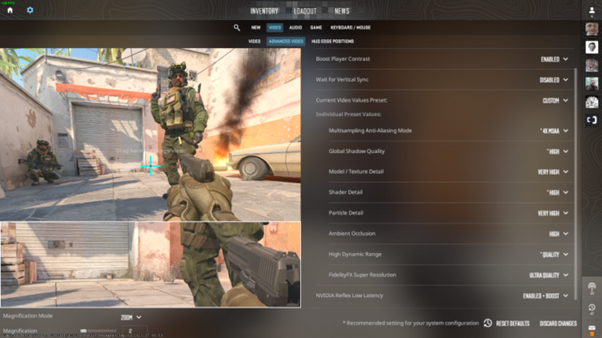
Dans la quête de performances maximales dans CS2, comprendre l’impact des paramètres graphiques sur les FPS est primordial. Analysons les paramètres qui exercent le plus d’influence sur le taux de trame et explorons des stratégies pour les optimiser efficacement.
Paramètres à fort impact
Dans les configurations graphiques de CS2, trois paramètres dominent leur capacité à influencer les FPS :
- Qualité des ombres
La fidélité des ombres dans CS2 peut avoir un impact significatif sur la performance. Réduire la qualité des ombres, en particulier au réglage « Bas », peut entraîner une augmentation notable des FPS. En optant pour des ombres basses plutôt que des réglages maximum, les joueurs peuvent connaître une hausse de 8 à 9 % des FPS, un boost considérable dans des scénarios compétitifs.
- Qualité des textures
La richesse et le détail des textures contribuent à l’expérience visuelle immersive de CS2. Cependant, pousser la qualité des textures au-delà d’un certain seuil peut avoir un coût sur les FPS. Trouver un équilibre entre la fidélité visuelle et la performance est crucial. Régler les textures au-dessus de « Moyen » peut entraîner une perte de FPS d’environ 5 %, rendant impératif pour les joueurs d’évaluer les capacités de leur matériel et d’ajuster les paramètres en conséquence.
- Occlusion ambiante
L’occlusion ambiante, tout en améliorant la profondeur et le réalisme des scènes, peut être une fonctionnalité gourmande en ressources. Activer l’occlusion ambiante peut consommer jusqu’à 6 % du total des FPS dans CS2. Les joueurs cherchant une performance optimale peuvent envisager de désactiver ce paramètre ou de l’ajuster à un niveau d’intensité inférieur pour atténuer l’impact sur le taux de trame.
Optimisation stratégique pour des performances améliorées
En manipulant stratégiquement ces paramètres à fort impact, les joueurs peuvent débloquer des gains substantiels en FPS sans compromettre excessivement la qualité visuelle. Prioriser les ajustements axés sur la performance, tels que la réduction de la qualité des ombres et des textures, peut collectivement entraîner un boost significatif du taux de trame.
Gérer les paramètres à impact mineur pour des gains FPS marginaux
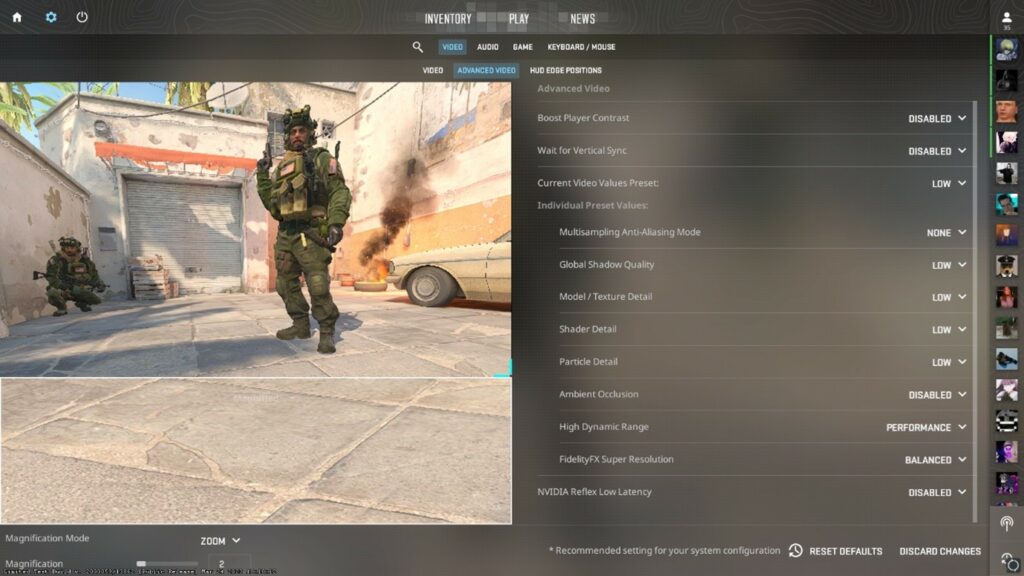
Dans le domaine de l’optimisation de CS2, tous les paramètres graphiques n’exercent pas une influence égale sur la performance. Plongeons dans les paramètres qui, bien qu’ayant un impact relativement mineur sur les FPS, méritent tout de même d’être pris en compte pour un ajustement fin.
Paramètres à impact minimal
Bien que ces paramètres ne puissent pas affecter de manière significative la performance globale de CS2, il est essentiel de comprendre leurs nuances :
- Shaders
Les shaders contribuent à l’esthétique visuelle de CS2, améliorant les effets d’éclairage et de rendu. Cependant, ajuster les paramètres de shader entraîne généralement une perte modeste de FPS, d’environ 1 à 2 %. À moins que cela ne soit absolument nécessaire pour tirer le meilleur parti de la performance, il est conseillé de laisser les paramètres de shader inchangés pour préserver la fidélité visuelle.
- Particules
Les effets de particules ajoutent de la profondeur et du dynamisme aux visuels du gameplay, englobant des éléments comme la fumée, les explosions et les effets environnementaux. Bien que modifier les paramètres de particules puisse entraîner une légère augmentation des FPS, le compromis en qualité visuelle peut ne pas justifier le sacrifice. Les joueurs devraient faire preuve de discernement lors de l’ajustement des paramètres de particules, en priorisant l’expérience de jeu plutôt que des gains de performance mineurs.
- Plage dynamique élevée
Le HDR améliore le contraste et la plage de luminosité dans les visuels de CS2, conférant aux scènes un sens accru du réalisme. Cependant, activer le HDR peut entraîner une légère réduction des FPS, généralement dans la plage de 1 à 2 %. À moins que les joueurs ne s’efforcent d’atteindre des performances optimales dans des scénarios très exigeants, les paramètres HDR peuvent généralement rester inchangés pour maintenir la fidélité visuelle.
AMD FidelityFX : Améliorer les FPS avec un upscaling d’image intelligent

Dans le paysage en constante évolution des paramètres vidéo de CS2, AMD FidelityFX émerge comme un changeur de jeu, en particulier pour les joueurs cherchant à optimiser les performances sur des PC plus anciens. Mais qu’est-ce qu’AMD FidelityFX et comment fonctionne-t-il pour augmenter les FPS sans compromettre la qualité d’image ?
Comprendre AMD FidelityFX
AMD FidelityFX exploite une technologie logicielle de pointe pour mettre en œuvre un upscaling d’image intelligent dans CS2. Voici un aperçu simplifié de son fonctionnement : plutôt que de rendre chaque image à la résolution native, le jeu rend les images à une résolution inférieure. Ensuite, le logiciel propriétaire d’AMD traite ces images pour améliorer leur fidélité visuelle, re-rendant effectivement chaque image pour obtenir une sortie à résolution plus élevée.
Avantages pour les joueurs de CS2
Activer AMD FidelityFX dans CS2 présente une proposition convaincante pour les joueurs cherchant à trouver un équilibre entre performance et qualité visuelle. En tirant parti de cette fonctionnalité, les joueurs peuvent connaître une augmentation notable des FPS sans sacrifices significatifs en qualité d’image. En essence, c’est comme abaisser la résolution de votre écran pour améliorer les performances, mais avec une approche plus sophistiquée et nuancée.
Optimiser les performances avec AMD FidelityFX
Pour les joueurs confrontés à des limitations matérielles ou cherchant à tirer le meilleur parti de leurs systèmes, AMD FidelityFX offre une solution viable. En activant ce paramètre, les joueurs peuvent profiter d’un gameplay plus fluide et d’une meilleure réactivité sans compromettre l’intégrité visuelle de CS2.
Considérations concernant NVIDIA Reflex Low Latency
Bien qu’AMD FidelityFX s’avère être un atout pour l’optimisation des performances, il est essentiel d’aborder l’état actuel de NVIDIA Reflex Low Latency. Des rapports indiquent que NVIDIA Reflex Low Latency peut ne pas fonctionner comme prévu, entraînant des problèmes de performance et des lags pour certains joueurs. Jusqu’à ce que Valve résolve ces problèmes, il est conseillé de désactiver NVIDIA Reflex Low Latency pour éviter d’éventuelles perturbations de l’expérience de jeu.
Conseils supplémentaires pour maximiser les FPS dans CS2
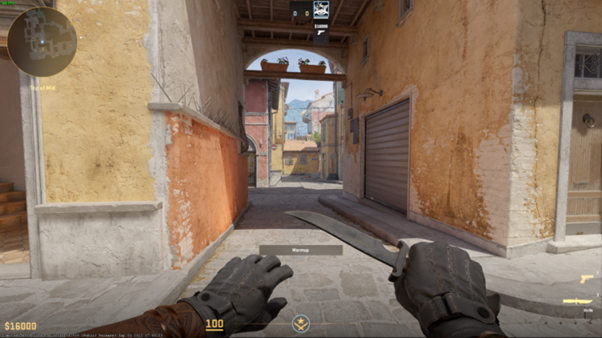
Bien que l’optimisation de CS2 pour des performances maximales partage des similitudes avec son prédécesseur, Counter-Strike: Global Offensive, il existe des stratégies spécifiques adaptées pour améliorer les FPS dans la suite. Voici quelques conseils et astuces supplémentaires pour tirer le meilleur parti de chaque image par seconde :
1. Réduire les paramètres graphiques au minimum
Adoptez le minimalisme en abaissant les paramètres graphiques de CS2 au strict minimum. Sacrifier le flair visuel pour un gameplay plus fluide peut entraîner des gains de FPS significatifs, en particulier sur du matériel moins puissant.
2. Ajuster la résolution en jeu
Ajustez votre résolution en jeu pour trouver un équilibre entre fidélité visuelle et performance. Abaisser la résolution peut fournir un coup de pouce notable en FPS sans compromettre drastiquement l’expérience de jeu.
3. Fermer toutes les applications secondaires
Rationalisez votre environnement de jeu en fermant toutes les applications secondaires inutiles qui s’exécutent en arrière-plan. Chaque application supplémentaire consomme des ressources système, pouvant impacter la performance de CS2.
4. Utiliser les commandes de la console
Explorez les profondeurs des commandes de la console de CS2 pour débloquer des optimisations cachées et des ajustements de performance. D’un ajustement des paramètres de rendu à un affinement des configurations réseau, les commandes de la console offrent une pléthore d’options de personnalisation pour adapter CS2 aux spécifications de votre matériel.
5. Les mises à niveau matérielles en dernier recours
Si tout échoue et que vous ne parvenez toujours pas à obtenir une expérience de jeu confortable, envisagez d’investir dans des mises à niveau matérielles. Améliorer des composants critiques comme votre CPU, GPU ou RAM peut fournir un coup de pouce substantiel en performance, garantissant un gameplay fluide dans CS2 et les titres futurs.
6. Conseils d’optimisation universels
Tirer parti des techniques d’optimisation qui transcendent les jeux spécifiques, comme maintenir les pilotes à jour, gérer efficacement les ressources système et maintenir un refroidissement adéquat du système, peut contribuer à des améliorations globales de performance dans CS2 et d’autres titres exigeants.
Si vous ne le savez pas déjà, vous pouvez échanger vos skins CS2 contre de nouveaux sur cs.trade. N’hésitez pas à les consulter !
Conclusion
Pour améliorer les FPS dans CS 2, commencez par appliquer des stratégies qui se sont révélées efficaces dans CS:GO. Profitez des deux nouveaux paramètres vidéo : l’anti-aliasing CMAA2, offrant des performances légèrement plus rapides que le MSAA, et la Super Résolution FidelityFX d’AMD, qui trouve un équilibre entre qualité d’image et images par seconde, garantissant une expérience de jeu optimisée.


