
En CS2, cada fotograma cuenta. Lograr una experiencia de juego fluida y receptiva puede impactar significativamente tu rendimiento en las partidas. Ya sea que estés apuntando a eliminar oponentes con precisión milimétrica o maniobrando rápidamente por el mapa, maximizar tus fps es esencial. Esta guía explorará estrategias y técnicas efectivas para elevar tu FPS en CS2.
No olvides que puedes comprar nuevos skins de CS2 en wiki.cs.trade.
Consejos esenciales para un rendimiento óptimo en CS2
¿Estás ansioso por aumentar tu FPS en CS2 y dominar el campo de batalla? Hoy, revelaremos la guía definitiva para optimizar tus configuraciones para un rendimiento máximo. Prepárate para profundizar en las complejidades de las configuraciones de CS2, desde shaders y texturas hasta sombras y FSR. Estos no son tus consejos promedio: son las claves para desbloquear tu máximo potencial en CS2. Así que, presta mucha atención e implementa estas estrategias para elevar tu juego a nuevas alturas.
Entendiendo el impacto del anti-aliasing
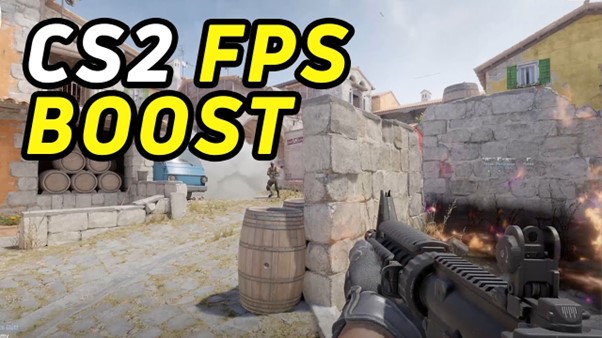
En el ámbito de la optimización de CS2, el anti-aliasing juega un papel fundamental en equilibrar la fidelidad visual con el rendimiento. Con la introducción de CMAA2, una nueva opción de anti-aliasing, es esencial discernir sus implicaciones para el FPS en comparación con el FXAA establecido.
FXAA vs. CMAA2: Un análisis comparativo
FXAA ha sido un pilar en el arsenal gráfico de CS2. Su función principal es difuminar la imagen en tu pantalla, ofreciendo una solución rápida a los bordes dentados y la pixelación.
La última adición de Valve, CMAA2, comparte el procesamiento rápido de FXAA pero emplea un enfoque más inteligente. Mientras también difumina la pantalla, CMAA2 lo hace de manera inteligente, preservando la claridad y los detalles finos.
El compromiso de rendimiento: Consideraciones de FPS
Una de las ventajas más significativas de CMAA2 radica en su impacto mínimo en el FPS. A diferencia de su predecesor, que puede afectar notablemente el rendimiento, habilitar CMAA2 permite visuales más suaves sin sacrificar fotogramas. Esto lo convierte en una opción atractiva para los jugadores que buscan un equilibrio entre calidad de imagen y FPS.
- MSAA
Si bien CMAA2 se presenta como una opción viable, es crucial considerar alternativas como MSAA. A diferencia de CMAA2, habilitar MSAA puede impactar significativamente el FPS debido a su naturaleza más intensiva en recursos. Los jugadores que buscan un aumento sustancial en la tasa de fotogramas pueden encontrar que MSAA es contraproducente en el competitivo paisaje de CS2.
En esencia, la introducción de CMAA2 introduce un enfoque matizado al anti-aliasing en CS2, proporcionando a los jugadores un medio eficiente para mejorar la fidelidad visual mientras mantienen un rendimiento óptimo.
Optimizando configuraciones gráficas para un máximo FPS
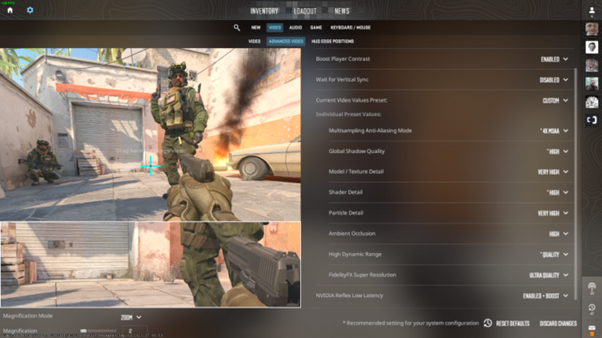
En la búsqueda del rendimiento máximo en CS2, entender el impacto de las configuraciones gráficas en el FPS es primordial. Vamos a desglosar las configuraciones que tienen la mayor influencia sobre la tasa de fotogramas y explorar estrategias para optimizarlas de manera efectiva.
Configuraciones de alto impacto
En las configuraciones gráficas de CS2, tres configuraciones reinan supremas en su capacidad para influir en el FPS:
- Calidad de sombras
La fidelidad de las sombras en CS2 puede impactar significativamente el rendimiento. Reducir la calidad de las sombras, particularmente a la configuración «Baja», puede resultar en un aumento notable en el FPS. Al optar por sombras bajas en lugar de configuraciones máximas, los jugadores pueden experimentar un aumento del 8-9% en FPS, un impulso considerable en escenarios competitivos.
- Calidad de texturas
La riqueza y el detalle de las texturas contribuyen a la experiencia visual inmersiva de CS2. Sin embargo, aumentar la calidad de las texturas más allá de un cierto umbral puede afectar el FPS. Encontrar un equilibrio entre la fidelidad visual y el rendimiento es crucial. Configurar las texturas por encima de «Media» puede provocar una pérdida de FPS de alrededor del 5%, lo que hace imperativo que los jugadores evalúen las capacidades de su hardware y ajusten las configuraciones en consecuencia.
- Oclusión ambiental
La oclusión ambiental, aunque mejora la profundidad y el realismo de las escenas, puede ser una característica intensiva en recursos. Habilitar la oclusión ambiental puede consumir hasta el 6% del FPS total en CS2. Los jugadores que buscan un rendimiento óptimo pueden considerar desactivar esta configuración o ajustarla a un nivel de intensidad más bajo para mitigar el impacto en la tasa de fotogramas.
Optimización estratégica para un rendimiento mejorado
Al manipular estratégicamente estas configuraciones de alto impacto, los jugadores pueden desbloquear ganancias sustanciales en FPS sin comprometer excesivamente la calidad visual. Priorizar ajustes centrados en el rendimiento, como reducir la calidad de las sombras y las configuraciones de texturas, puede resultar en un aumento significativo en la tasa de fotogramas.
Gestionando configuraciones de impacto menor para ganancias marginales de FPS
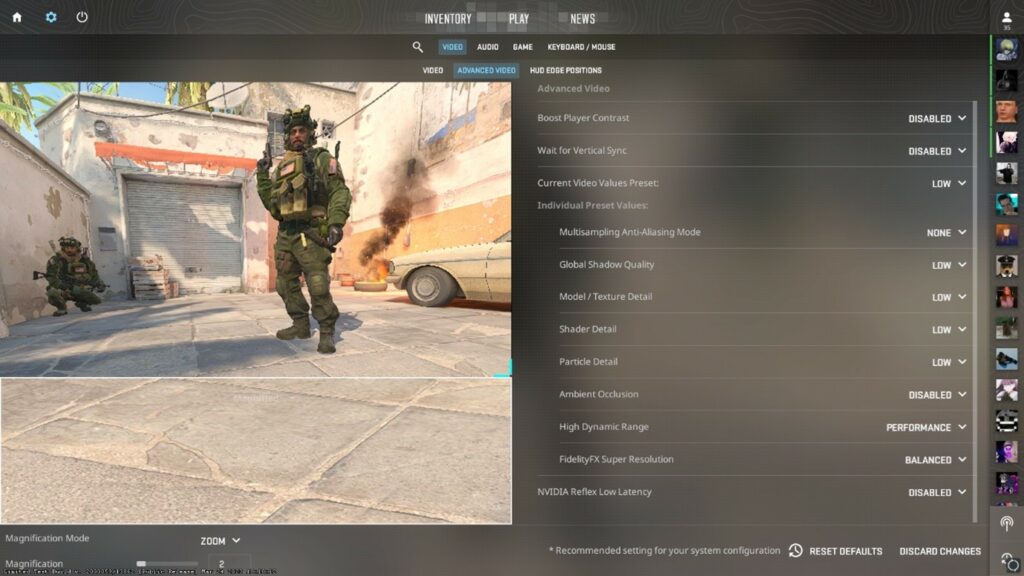
En el ámbito de la optimización de CS2, no todas las configuraciones gráficas tienen la misma influencia sobre el rendimiento. Vamos a profundizar en las configuraciones que, aunque tienen un impacto relativamente menor en el FPS, aún merecen consideración para el ajuste fino.
Configuraciones de impacto mínimo
Si bien estas configuraciones pueden no afectar significativamente el rendimiento general de CS2, es esencial entender sus matices:
- Shaders
Los shaders contribuyen a la estética visual de CS2, mejorando los efectos de iluminación y renderizado. Sin embargo, ajustar las configuraciones de shaders generalmente incurre en una pérdida modesta de FPS, aproximadamente del 1-2%. A menos que sea absolutamente necesario para exprimir cada último recurso de rendimiento, es aconsejable dejar las configuraciones de shaders sin cambios para preservar la fidelidad visual.
- Partículas
Los efectos de partículas añaden profundidad y dinamismo a los visuales del juego, abarcando elementos como humo, explosiones y efectos ambientales. Si bien ajustar las configuraciones de partículas puede resultar en un aumento marginal de FPS, el sacrificio en calidad visual puede no justificar la pérdida. Los jugadores deben ejercer discreción al ajustar las configuraciones de partículas, priorizando la experiencia de juego sobre las ganancias de rendimiento menores.
- Alto rango dinámico
HDR mejora el contraste y el rango de luminosidad en los visuales de CS2, otorgando a las escenas un sentido de realismo elevado. Sin embargo, habilitar HDR puede llevar a una ligera reducción en el FPS, típicamente dentro del rango del 1-2%. A menos que los jugadores estén esforzándose por un rendimiento óptimo en escenarios altamente exigentes, las configuraciones de HDR pueden generalmente permanecer sin cambios para mantener la fidelidad visual.
AMD FidelityFX: Mejorando FPS con escalado de imagen inteligente

En el panorama en constante evolución de las configuraciones de video de CS2, AMD FidelityFX emerge como un cambio de juego, particularmente para los jugadores que buscan optimizar el rendimiento en PCs más antiguas. Pero, ¿qué es exactamente AMD FidelityFX y cómo funciona su magia para aumentar el FPS sin comprometer la calidad de imagen?
Entendiendo AMD FidelityFX
AMD FidelityFX aprovecha la tecnología de software de vanguardia para implementar un escalado de imagen inteligente dentro de CS2. Aquí tienes un desglose simplificado de cómo funciona: en lugar de renderizar cada fotograma a resolución nativa, el juego renderiza fotogramas a una resolución más baja. Posteriormente, el software propietario de AMD procesa estos fotogramas para mejorar su fidelidad visual, re-renderizando efectivamente cada fotograma para lograr una salida de mayor resolución.
Beneficios para los jugadores de CS2
Habilitar AMD FidelityFX en CS2 presenta una propuesta atractiva para los jugadores que buscan equilibrar rendimiento y calidad visual. Al aprovechar esta función, los jugadores pueden experimentar un aumento notable en el FPS sin sacrificios significativos en la calidad de imagen. En esencia, es como bajar la resolución de tu pantalla para mejorar el rendimiento, aunque con un enfoque más sofisticado y matizado.
Optimizando el rendimiento con AMD FidelityFX
Para los jugadores que lidian con limitaciones de hardware o que buscan exprimir cada último recurso de rendimiento de sus sistemas, AMD FidelityFX ofrece una solución viable. Al activar esta configuración, los jugadores pueden disfrutar de un juego más fluido y una mejor capacidad de respuesta sin comprometer la integridad visual de CS2.
Consideraciones sobre NVIDIA Reflex Low Latency
Si bien AMD FidelityFX resulta ser una bendición para la optimización del rendimiento, es esencial abordar el estado actual de NVIDIA Reflex Low Latency. Los informes indican que NVIDIA Reflex Low Latency puede no estar funcionando como se esperaba, lo que lleva a problemas de rendimiento y retrasos para algunos jugadores. Hasta que Valve resuelva estos problemas, se aconseja desactivar NVIDIA Reflex Low Latency para evitar posibles interrupciones en la experiencia de juego.
Consejos adicionales para maximizar FPS en CS2
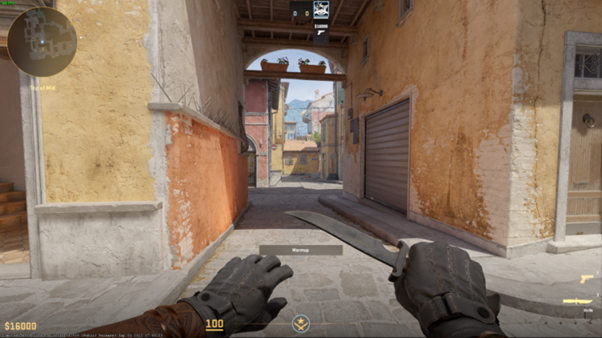
Si bien optimizar CS2 para un rendimiento máximo comparte similitudes con su predecesor, Counter-Strike: Global Offensive, hay estrategias específicas diseñadas para mejorar el FPS en la secuela. Aquí hay algunos consejos y trucos adicionales para exprimir cada último fotograma por segundo:
1. Baja la configuración gráfica al mínimo
Adopta el minimalismo reduciendo las configuraciones gráficas de CS2 al mínimo. Sacrificar el estilo visual por un juego más fluido puede resultar en ganancias significativas de FPS, particularmente en hardware menos potente.
2. Ajusta la resolución en el juego
Afina tu resolución en el juego para encontrar un equilibrio entre la fidelidad visual y el rendimiento. Bajar la resolución puede proporcionar un aumento notable en el FPS sin comprometer drásticamente la experiencia de juego.
3. Cierra todas las aplicaciones secundarias
Optimiza tu entorno de juego cerrando todas las aplicaciones secundarias innecesarias que se ejecutan en segundo plano. Cada aplicación adicional consume recursos del sistema, lo que puede afectar el rendimiento de CS2.
4. Utiliza comandos de consola
Explora las profundidades de los comandos de consola de CS2 para desbloquear optimizaciones ocultas y ajustes de rendimiento. Desde ajustar configuraciones de renderizado hasta afinar configuraciones de red, los comandos de consola ofrecen una plétora de opciones de personalización para adaptar CS2 a las especificaciones de tu hardware.
5. Actualizaciones de hardware como último recurso
Si todo lo demás falla y aún no puedes lograr una experiencia de juego cómoda, considera invertir en actualizaciones de hardware. Actualizar componentes críticos como tu CPU, GPU o RAM puede proporcionar un impulso sustancial en el rendimiento, asegurando un juego fluido en CS2 y títulos futuros.
6. Consejos de optimización universales
Aprovechar técnicas de optimización que trascienden juegos específicos, como mantener los controladores actualizados, gestionar los recursos del sistema de manera eficiente y mantener una adecuada refrigeración del sistema, puede contribuir a mejoras generales en el rendimiento en CS2 y otros títulos exigentes.
Si no lo sabías, puedes intercambiar tus skins de CS2 por otros nuevos en cs.trade. ¡Échales un vistazo!
Conclusión
Para mejorar el FPS en CS 2, comienza aplicando estrategias que demostraron ser efectivas en CS:GO. Aprovecha las dos nuevas configuraciones de video: el anti-aliasing CMAA2, que ofrece un rendimiento ligeramente más rápido que el MSAA, y la Super Resolución FidelityFX de AMD, que encuentra un equilibrio entre la calidad de imagen y los fotogramas por segundo, asegurando una experiencia de juego optimizada.


