
Los servidores dedicados de CS2 te permiten crear un espacio personal para practicar, competir o jugar con amigos. Suena genial, ¿verdad? Pero, ¿cómo crear un servidor dedicado de CS2? Si estás buscando la respuesta a esta pregunta, tu búsqueda termina aquí.
Sigue leyendo esta publicación del blog para descubrir los requisitos para un servidor dedicado y cómo configurarlo correctamente. Así que, sin perder tiempo, ¡vamos a sumergirnos en esta guía de creación de servidores!
Una Visión General de los Fundamentos
Un servidor dedicado es diferente de un servidor comunitario en muchos aspectos. A continuación, se enumeran algunas de las diferencias que los separan:
- Un servidor dedicado se trata de personalización, mientras que el comunitario carece de control.
- El rendimiento de los servidores dedicados es mejor debido a su opción de acceso exclusivo.
- Por otro lado, acceder al servidor dedicado es difícil, mientras que los comunitarios no tienen requisitos complejos.
Después de revisar las diferencias, si deseas alojar un campo de batalla dedicado para disfrutar con tus amigos, estamos aquí para ayudarte.
Requisitos Esenciales Para Lanzar Tu Propio Servidor CS2
Debes cumplir con algunos requisitos previos antes de lanzar tu servidor. Es importante elegir la combinación correcta para que no enfrentes retrasos o bloqueos durante el juego. Permítenos compartir contigo los requisitos de hardware:
- Potencia de Procesamiento: Un CPU de 4 núcleos funcionando a 3.0 GHz.
- RAM: Al menos 6 GB de RAM. (Optar por 8 GB será mejor)
- Memoria: 60 GB de almacenamiento libre.
Aparte de los requisitos de hardware, debes tener un sistema operativo compatible para ejecutar el servidor de CS2. Las opciones más populares incluyen Windows OS y Linux.
Discutiendo los Pasos Fáciles Para Lanzar el Servidor CS2
Una vez que tengas la configuración de hardware correcta, es hora de configurar el servidor. Desglosaremos todo el proceso en diferentes pasos fáciles para evitar complicaciones. Pero, antes de eso, necesitamos configurar nuestro enrutador para abrir el ‘puerto 27015’ a través de UDP.
Abrir el Puerto 27015 (UDP) Para IPv4
Muchas guías en línea sugieren que el primer paso es configurar el puerto, pero nadie te dirá cómo hacerlo. Afortunadamente, estás en buenas manos. Permítenos mostrarte el método adecuado para configurar tu puerto.
- Necesitas buscar la dirección IP de tu enrutador. Abre CMD desde la búsqueda e ingresa ‘ipconfig’. Intenta encontrar la línea que indica la puerta de enlace predeterminada. ¡Voila! Aquí está tu dirección IP requerida.
- Si estás en MAC, el proceso es un poco diferente. Ve a Red a través de Preferencias del Sistema. Selecciona tu conexión a internet y elige Avanzado. Bajo TCP/IP, puedes encontrar tu dirección IP requerida.
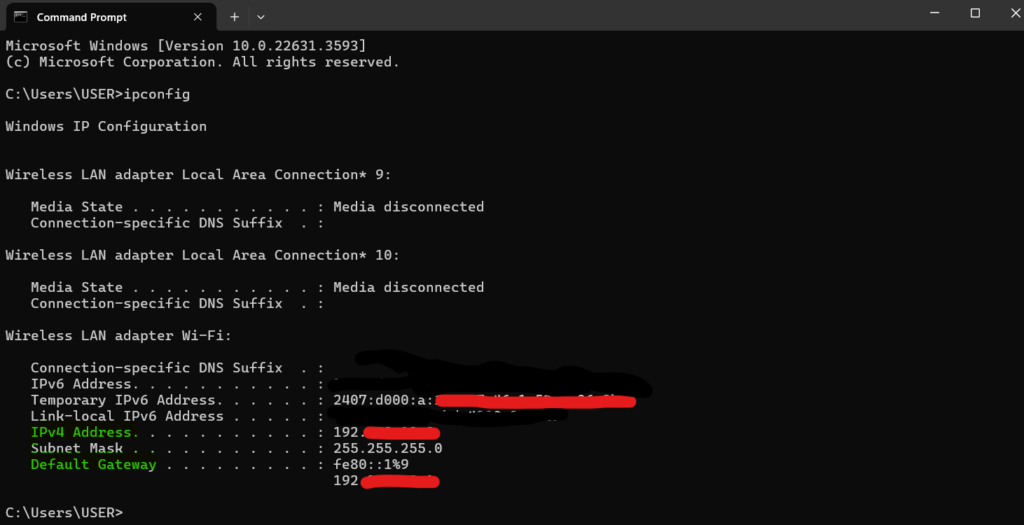
- Abre cualquier navegador web e ingresa la dirección IP que encontraste en el paso anterior.
- Te pedirá el nombre de usuario y la contraseña. Generalmente está en la parte posterior del enrutador. Si no puedes encontrarlo, busca la contraseña predeterminada usando tu proveedor de servicios o el nombre del enrutador.
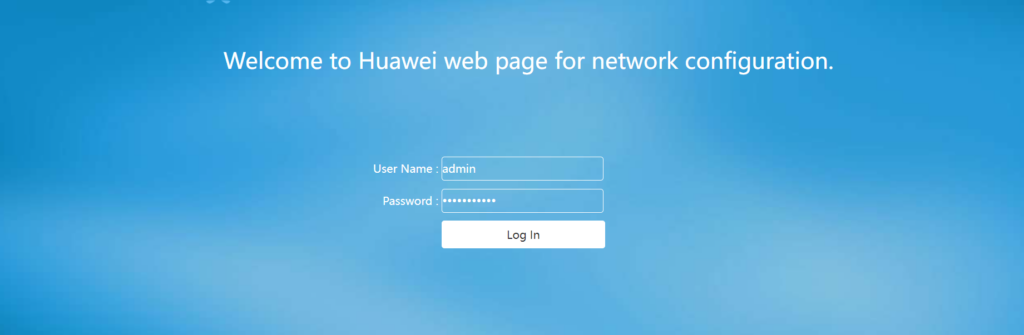
- Una vez que inicies sesión correctamente, busca términos como ‘reenvío de puertos’ o ‘servidores virtuales’.
- Ahora, necesitas llenar los campos en blanco. Ingresa el nombre del servidor. Para los puertos interno y externo, escribe 27015. Selecciona UDP como protocolo. Para la dirección IP interna, sigue el primer paso y busca IPv4.
- Guarda estos ajustes y reinicia tu enrutador para que funcione correctamente.
Lanzando El Servidor Dedicado
Ahora que hemos configurado nuestro enrutador, es hora de pasar al plato principal. Veamos cómo lanzar el servidor:
- Crea un acceso directo del archivo .exe original del juego. Puedes encontrarlo en la carpeta de Steam. Para la dirección completa, sigue esta ruta: steamappscommonCounter-Strike Global Offensivegamebinwin64cs2.exe.
- Una vez que hayas creado el acceso directo, haz clic derecho sobre él y ve a las propiedades. Después de las comillas de cierre en el campo objetivo que sigue a CS2.exe, inserta un espacio y agrega el siguiente texto: -dedicated -usercon +game_type 0 +game_mode 1 +map de_inferno
- Inicia Steam y ejecuta CS2 a través de la biblioteca. Después de eso, necesitas ejecutar el acceso directo que modificaste anteriormente. Esto hará que el servidor esté en funcionamiento.
- Ahora minimiza tu juego, dirígete a la consola e ingresa ‘local host’.
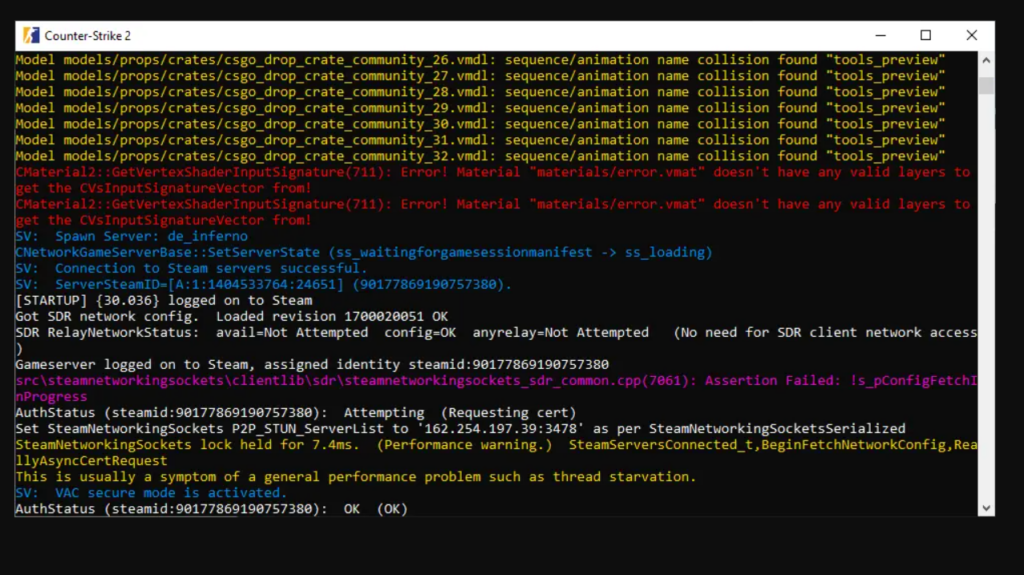
- Dirígete a la consola del servidor que lanzaste anteriormente e ingresa ‘status’.
- Busca la sección udp/ip en los datos mostrados. Encuentra la dirección IP entre paréntesis junto a la palabra ‘public’ y cópiala.
- Comparte la dirección copiada con tus amigos y pídeles que se unan a ti en el juego escribiendo esa IP en la consola.
Debes recordar que si haces tu servidor público, cualquiera puede unirse, pero esto puede afectar el rendimiento y arruinar la experiencia divertida.
Conclusión
Finalicemos cómo crear un servidor dedicado de CS2. Crear un servidor dedicado te proporciona opciones de personalización ilimitadas. Es una de las mejores maneras de divertirte en el campo de batalla con tus amigos.
Para crear un servidor dedicado, debes tener una buena configuración de hardware que incluya un CPU de cuatro núcleos, 8 GB de RAM y casi 60 GB de almacenamiento libre. Necesitas configurar tu enrutador y seguir las instrucciones compartidas anteriormente. En solo unos minutos, podrás disfrutar de CS2 con tus amigos en un servidor dedicado.


