
In CS2 zählt jeder Frame. Ein reibungsloses und reaktionsschnelles Spielerlebnis kann sich erheblich auf deine Leistung in den Matches auswirken. Ob du nun versuchst, Gegner mit präziser Genauigkeit auszuschalten oder schnell über die Karte zu manövrieren, die Maximierung deiner FPS ist entscheidend. Dieser Leitfaden wird effektive Strategien und Techniken erkunden, um deine FPS in CS2 zu steigern.
Vergiss nicht, du kannst neue CS2-Skins bei wiki.cs.trade kaufen.
Wichtige Tipps für optimale Leistung in CS2
Bist du bereit, deine FPS in CS2 zu steigern und das Schlachtfeld zu dominieren? Heute enthüllen wir den ultimativen Leitfaden zur Optimierung deiner Einstellungen für maximale Leistung. Bereite dich darauf vor, in die Feinheiten der CS2-Einstellungen einzutauchen, von Shaders und Texturen bis hin zu Schatten und FSR. Das sind keine gewöhnlichen Tipps – sie sind der Schlüssel, um dein volles Potenzial in CS2 freizuschalten. Also, achte genau darauf und setze diese Strategien um, um dein Gameplay auf neue Höhen zu heben.
Verstehen der Auswirkungen von Anti-Aliasing
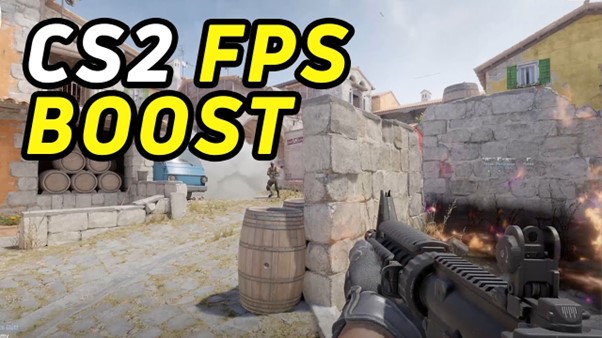
Im Bereich der CS2-Optimierung spielt Anti-Aliasing eine entscheidende Rolle, um visuelle Treue mit Leistung in Einklang zu bringen. Mit der Einführung von CMAA2, einer neuen Anti-Aliasing-Option, ist es wichtig, die Auswirkungen auf die FPS im Vergleich zum etablierten FXAA zu erkennen.
FXAA vs. CMAA2: Eine vergleichende Analyse
FXAA war ein fester Bestandteil des grafischen Arsenals von CS2. Seine Hauptfunktion besteht darin, das Bild auf deinem Bildschirm zu verwischen und eine schnelle Lösung für gezackte Kanten und Pixelierung zu bieten.
Valves neueste Ergänzung, CMAA2, bietet die schnelle Verarbeitung von FXAA, verfolgt jedoch einen intelligenteren Ansatz. Während es auch den Bildschirm verwischt, geschieht dies intelligent, wobei Klarheit und feine Details erhalten bleiben.
Der Leistungsaustausch: FPS-Überlegungen
Ein großer Vorteil von CMAA2 liegt in seinem minimalen Einfluss auf die FPS. Im Gegensatz zu seinem Vorgänger, der die Leistung merklich beeinträchtigen kann, ermöglicht das Aktivieren von CMAA2 flüssigere Grafiken, ohne Frames zu opfern. Das macht es zu einer überzeugenden Wahl für Spieler, die ein Gleichgewicht zwischen Bildqualität und FPS suchen.
- MSAA
Während CMAA2 sich als praktikable Option präsentiert, ist es wichtig, Alternativen wie MSAA in Betracht zu ziehen. Im Gegensatz zu CMAA2 kann das Aktivieren von MSAA die FPS erheblich beeinträchtigen, da es ressourcenintensiver ist. Spieler, die einen erheblichen Anstieg der Bildrate anstreben, könnten feststellen, dass MSAA im wettbewerbsorientierten Umfeld von CS2 kontraproduktiv ist.
Im Wesentlichen führt die Einführung von CMAA2 zu einem nuancierten Ansatz für Anti-Aliasing in CS2, der den Spielern ein effizientes Mittel bietet, um die visuelle Treue zu verbessern und gleichzeitig die optimale Leistung aufrechtzuerhalten.
Optimierung der grafischen Einstellungen für maximale FPS
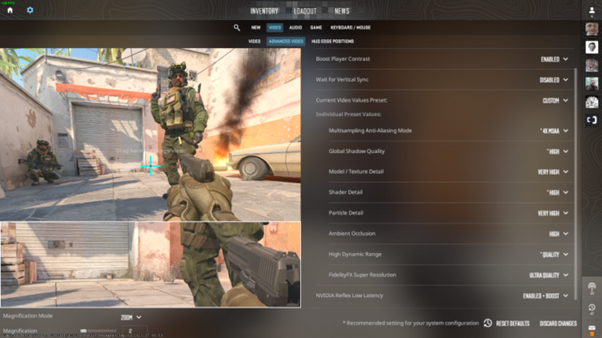
Auf der Suche nach maximaler Leistung in CS2 ist es entscheidend, die Auswirkungen der grafischen Einstellungen auf die FPS zu verstehen. Lass uns die Einstellungen analysieren, die den größten Einfluss auf die Bildrate haben, und Strategien erkunden, um sie effektiv zu optimieren.
Einstellungen mit hohem Einfluss
In den grafischen Konfigurationen von CS2 gibt es drei Einstellungen, die in ihrer Fähigkeit, die FPS zu beeinflussen, überragend sind:
- Schattenqualität
Die Treue der Schatten in CS2 kann die Leistung erheblich beeinflussen. Das Heruntersetzen der Schattenqualität, insbesondere auf die „Niedrig“-Einstellung, kann zu einem bemerkenswerten Anstieg der FPS führen. Durch die Wahl von niedrigen Schatten anstelle der maximalen Einstellungen können Spieler einen Anstieg von 8-9% in den FPS erleben, was in wettbewerbsorientierten Szenarien einen erheblichen Vorteil darstellt.
- Texturqualität
Der Reichtum und die Details der Texturen tragen zum immersiven visuellen Erlebnis von CS2 bei. Das Hochdrehen der Texturqualität über einen bestimmten Schwellenwert kann jedoch die FPS beeinträchtigen. Ein Gleichgewicht zwischen visueller Treue und Leistung ist entscheidend. Texturen über „Mittel“ einzustellen, kann einen FPS-Verlust von etwa 5% zur Folge haben, weshalb es wichtig ist, die Hardwarefähigkeiten zu bewerten und die Einstellungen entsprechend anzupassen.
- Umgebungsokklusion
Umgebungsokklusion, die die Tiefe und den Realismus von Szenen verbessert, kann eine ressourcenintensive Funktion sein. Das Aktivieren der Umgebungsokklusion kann bis zu 6% der gesamten FPS in CS2 verbrauchen. Spieler, die optimale Leistung anstreben, sollten in Erwägung ziehen, diese Einstellung auszuschalten oder auf ein niedrigeres Intensitätsniveau anzupassen, um die Auswirkungen auf die Bildrate zu minimieren.
Strategische Optimierung für verbesserte Leistung
Durch strategisches Manipulieren dieser Einstellungen mit hohem Einfluss können Spieler erhebliche Gewinne in den FPS erzielen, ohne die visuelle Qualität übermäßig zu beeinträchtigen. Die Priorisierung von leistungsorientierten Anpassungen, wie das Senken der Schattenqualität und der Textureinstellungen, kann insgesamt einen signifikanten Anstieg der Bildrate zur Folge haben.
Verwaltung von Einstellungen mit geringem Einfluss für marginale FPS-Gewinne
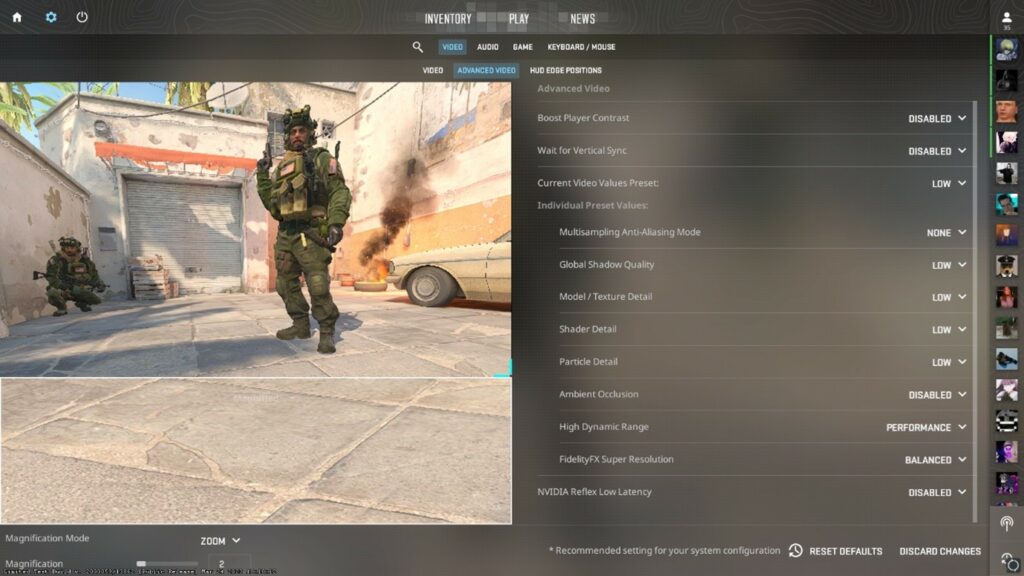
Im Bereich der CS2-Optimierung haben nicht alle grafischen Einstellungen den gleichen Einfluss auf die Leistung. Lass uns die Einstellungen untersuchen, die, obwohl sie einen relativ geringen Einfluss auf die FPS haben, dennoch eine Feinabstimmung verdienen.
Einstellungen mit minimalem Einfluss
Obwohl diese Einstellungen die Gesamtleistung von CS2 nicht erheblich beeinflussen, ist es wichtig, ihre Nuancen zu verstehen:
- Shader
Shader tragen zur visuellen Ästhetik von CS2 bei, indem sie Beleuchtungs- und Rendering-Effekte verbessern. Das Anpassen der Shader-Einstellungen führt jedoch in der Regel nur zu einem moderaten FPS-Verlust von etwa 1-2%. Es ist ratsam, die Shader-Einstellungen unangetastet zu lassen, um die visuelle Treue zu bewahren, es sei denn, es ist unbedingt notwendig, um jede letzte Performance herauszuholen.
- Partikel
Partikeleffekte fügen den Gameplay-Grafiken Tiefe und Dynamik hinzu, einschließlich Elementen wie Rauch, Explosionen und Umwelteffekten. Während das Anpassen der Partikeleinstellungen einen marginalen Anstieg der FPS bringen kann, rechtfertigt der Verlust an visueller Qualität möglicherweise nicht das Opfer. Spieler sollten beim Anpassen der Partikeleinstellungen Diskretion walten lassen und das Spielerlebnis über marginale Leistungsgewinne priorisieren.
- High Dynamic Range
HDR verbessert den Kontrast und den Bereich der Helligkeit in den Grafiken von CS2 und verleiht den Szenen ein erhöhtes Maß an Realismus. Das Aktivieren von HDR kann jedoch zu einem leichten Rückgang der FPS führen, typischerweise im Bereich von 1-2%. Es sei denn, die Spieler streben in sehr anspruchsvollen Szenarien nach optimaler Leistung, können HDR-Einstellungen in der Regel unverändert bleiben, um die visuelle Treue aufrechtzuerhalten.
AMD FidelityFX: FPS mit intelligenter Bildskalierung verbessern

In der sich ständig weiterentwickelnden Landschaft der CS2-Videoeinstellungen erweist sich AMD FidelityFX als Game-Changer, insbesondere für Spieler, die die Leistung auf älteren PCs optimieren möchten. Aber was genau ist AMD FidelityFX und wie funktioniert es, um die FPS zu steigern, ohne die Bildqualität zu beeinträchtigen?
Verstehen von AMD FidelityFX
AMD FidelityFX nutzt modernste Softwaretechnologie, um intelligente Bildskalierung in CS2 zu implementieren. Hier ist eine vereinfachte Erklärung, wie es funktioniert: Anstatt jedes Frame in nativer Auflösung zu rendern, rendert das Spiel Frames in einer niedrigeren Auflösung. Anschließend verarbeitet die proprietäre Software von AMD diese Frames, um ihre visuelle Treue zu verbessern und effektiv jedes Frame neu zu rendern, um eine höhere Auflösung zu erreichen.
Vorteile für CS2-Spieler
Das Aktivieren von AMD FidelityFX in CS2 bietet ein überzeugendes Angebot für Spieler, die ein Gleichgewicht zwischen Leistung und visueller Qualität suchen. Durch die Nutzung dieser Funktion können Spieler einen bemerkenswerten Anstieg der FPS erleben, ohne signifikante Einbußen bei der Bildqualität hinnehmen zu müssen. Im Wesentlichen ist es, als würde man die Bildschirmauflösung senken, um die Leistung zu steigern, jedoch mit einem ausgefeilteren und nuancierteren Ansatz.
Optimierung der Leistung mit AMD FidelityFX
Für Spieler, die mit Hardwarebeschränkungen kämpfen oder versuchen, jede letzte Performance aus ihren Systemen herauszuholen, bietet AMD FidelityFX eine praktikable Lösung. Durch das Aktivieren dieser Einstellung können Spieler ein flüssigeres Gameplay und eine verbesserte Reaktionsfähigkeit genießen, ohne die visuelle Integrität von CS2 zu beeinträchtigen.
Überlegungen zu NVIDIA Reflex Low Latency
Während AMD FidelityFX sich als Segen für die Leistungsoptimierung erweist, ist es wichtig, den aktuellen Status von NVIDIA Reflex Low Latency anzusprechen. Berichte deuten darauf hin, dass NVIDIA Reflex Low Latency möglicherweise nicht wie beabsichtigt funktioniert, was bei einigen Spielern zu Leistungsproblemen und Verzögerungen führt. Bis Valve diese Probleme behebt, ist es ratsam, NVIDIA Reflex Low Latency zu deaktivieren, um mögliche Störungen im Spielerlebnis zu vermeiden.
Zusätzliche Tipps zur Maximierung der FPS in CS2
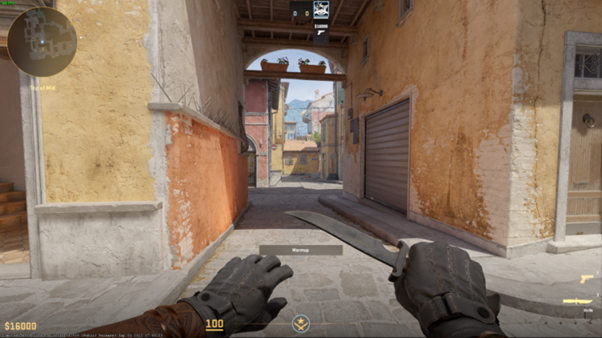
Während die Optimierung von CS2 für maximale Leistung Ähnlichkeiten mit seinem Vorgänger, Counter-Strike: Global Offensive, aufweist, gibt es spezifische Strategien, die darauf abzielen, die FPS in der Fortsetzung zu verbessern. Hier sind einige zusätzliche Tipps und Tricks, um jede letzte Frame pro Sekunde herauszuholen:
1. Grafikeinstellungen auf das Minimum senken
Setze auf Minimalismus, indem du die Grafikeinstellungen von CS2 auf das absolute Minimum reduzierst. Das Opfern visueller Effekte für ein flüssigeres Gameplay kann erhebliche FPS-Gewinne bringen, insbesondere auf weniger leistungsfähiger Hardware.
2. In-Game-Auflösung anpassen
Feinjustiere deine In-Game-Auflösung, um ein Gleichgewicht zwischen visueller Treue und Leistung zu finden. Das Senken der Auflösung kann einen spürbaren Anstieg der FPS bieten, ohne das Spielerlebnis drastisch zu beeinträchtigen.
3. Alle Nebenanwendungen schließen
Optimiere deine Gaming-Umgebung, indem du alle unnötigen Nebenanwendungen schließt, die im Hintergrund laufen. Jede zusätzliche Anwendung verbraucht Systemressourcen, die sich potenziell auf die Leistung von CS2 auswirken können.
4. Konsolenbefehle nutzen
Erkunde die Tiefen der Konsolenbefehle von CS2, um versteckte Optimierungen und Leistungseinstellungen freizuschalten. Von der Anpassung der Rendering-Einstellungen bis hin zur Feinjustierung der Netzwerkkonfigurationen bieten Konsolenbefehle eine Fülle von Anpassungsoptionen, um CS2 an deine Hardware-Spezifikationen anzupassen.
5. Hardware-Upgrades als letzte Möglichkeit
Wenn alles andere fehlschlägt und du immer noch nicht in der Lage bist, ein angenehmes Spielerlebnis zu erreichen, ziehe in Betracht, in Hardware-Upgrades zu investieren. Das Aufrüsten kritischer Komponenten wie CPU, GPU oder RAM kann einen erheblichen Leistungsschub bieten und ein flüssiges Gameplay in CS2 und zukünftigen Titeln gewährleisten.
6. Universelle Optimierungstipps
Die Nutzung von Optimierungstechniken, die über spezifische Spiele hinausgehen, wie das Aktualisieren von Treibern, das effiziente Verwalten von Systemressourcen und das Aufrechterhalten einer angemessenen Systemkühlung, kann zu allgemeinen Leistungsverbesserungen in CS2 und anderen anspruchsvollen Titeln beitragen.
Wenn du es noch nicht weißt, du kannst deine CS2-Skins gegen neuere auf cs.trade eintauschen. Schau sie dir unbedingt an!
Fazit
Um die FPS in CS 2 zu erhöhen, beginne mit den Strategien, die sich in CS:GO bewährt haben. Nutze die beiden neuen Videoeinstellungen: CMAA2-Anti-Aliasing, das eine etwas schnellere Leistung als MSAA bietet, und AMDs FidelityFX Super Resolution, das ein Gleichgewicht zwischen Bildqualität und Frames pro Sekunde schafft und ein optimiertes Spielerlebnis gewährleistet.


