
Dedizierte CS2-Server ermöglichen es dir, einen persönlichen Raum für das Üben, den Wettbewerb oder das Spielen mit Freunden zu schaffen. Klingt cool, oder? Aber, wie erstellt man einen dedizierten CS2-Server? Wenn du nach einer Antwort auf diese Frage suchst, endet deine Suche hier.
Weiterlesen in diesem Blogbeitrag, um die Anforderungen für einen dedizierten Server und die richtige Konfiguration zu entdecken. Lass uns ohne Zeitverlust in diesen Server-Erstellungsleitfaden eintauchen!
Ein Einblick in die Grundlagen
Ein dedizierter Server unterscheidet sich in vielerlei Hinsicht von einem Community-Server. Nachfolgend sind einige der Unterschiede aufgeführt, die diese beiden voneinander abheben:
- Ein dedizierter Server dreht sich um Anpassungsfähigkeit, während der Community-Server an Kontrolle mangelt.
- Die Leistung dedizierter Server ist aufgrund ihrer exklusiven Zugriffsoption besser.
- Auf der negativen Seite ist der Zugriff auf den dedizierten Server schwierig, während die Community-Server keine komplexen Anforderungen haben.
Nachdem du die Unterschiede durchgegangen bist, wenn du ein dediziertes Schlachtfeld hosten möchtest, um mit deinen Freunden zu genießen, sind wir für dich da.
Wesentliche Anforderungen für das Starten deines eigenen CS2-Servers
Du musst einige Voraussetzungen erfüllen, bevor du deinen Server startest. Es ist wichtig, die richtige Kombination auszuwählen, damit du während des Spiels keine Lags oder Abstürze erlebst. Lass uns die Hardware-Anforderungen mit dir teilen:
- Verarbeitungskraft: Ein 4-Kern-CPU, der mit 3,0 GHz läuft.
- RAM: Mindestens 6 GB RAM. (8 GB wären besser)
- Speicher: 60 GB freier Speicherplatz.
Abgesehen von den Hardware-Anforderungen musst du ein kompatibles Betriebssystem haben, um den CS2-Server auszuführen. Die beliebtesten Optionen sind Windows OS und Linux.
Die einfachen Schritte zum Starten des CS2-Servers
Sobald du die richtige Hardware-Konfiguration hast, ist es Zeit, den Server einzurichten. Wir werden den gesamten Prozess in verschiedene einfache Schritte unterteilen, um Komplikationen zu vermeiden. Aber vorher müssen wir unseren Router konfigurieren, um ‚Port 27015‘ über UDP zu öffnen.
Öffnen des Ports 27015 (UDP) für IPv4
Viele Online-Anleitungen schlagen vor, dass der erste Schritt die Konfiguration des Ports ist, aber niemand wird dir sagen, wie man das macht. Glücklicherweise bist du in guten Händen. Lass uns dir die richtige Methode zur Konfiguration deines Ports zeigen.
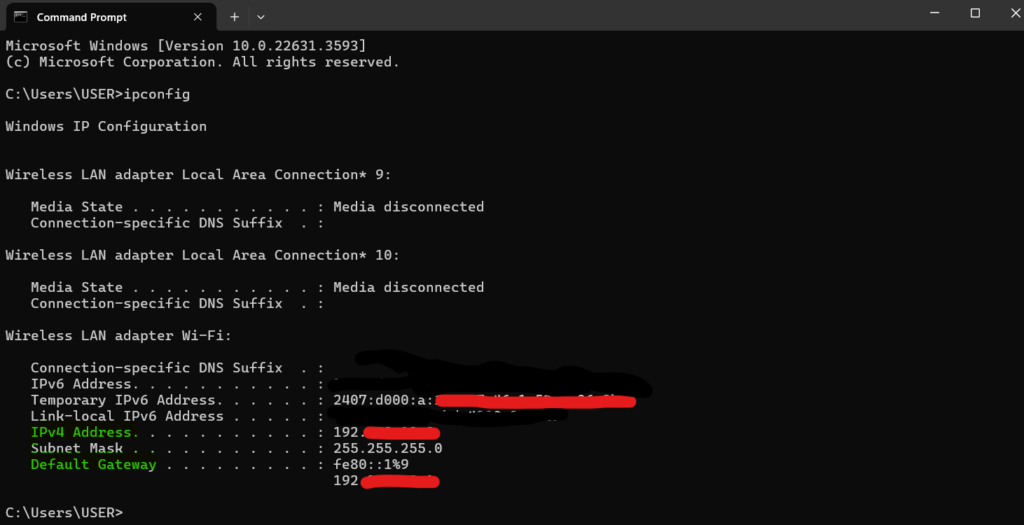
- Du musst die IP-Adresse deines Routers herausfinden. Öffne CMD aus der Suche und gib ‚ipconfig‘ ein. Versuche, die Zeile zu finden, die das Standardgateway angibt. Voilà! Hier ist deine benötigte IP-Adresse.
- Wenn du MAC verwendest, ist der Prozess ein wenig anders. Gehe zu Netzwerk über die Systemeinstellungen. Wähle deine Internetverbindung aus und klicke auf Erweitert. Unter TCP/IP findest du deine benötigte IP-Adresse.
- Öffne einen Webbrowser und gib die IP-Adresse ein, die du im vorherigen Schritt gefunden hast.
- Es wird nach dem Login und Passwort gefragt. Es befindet sich normalerweise auf der Rückseite des Routers. Wenn du es nicht finden kannst, suche nach dem Standardpasswort mit deinem Dienstanbieter oder Router-Namen.
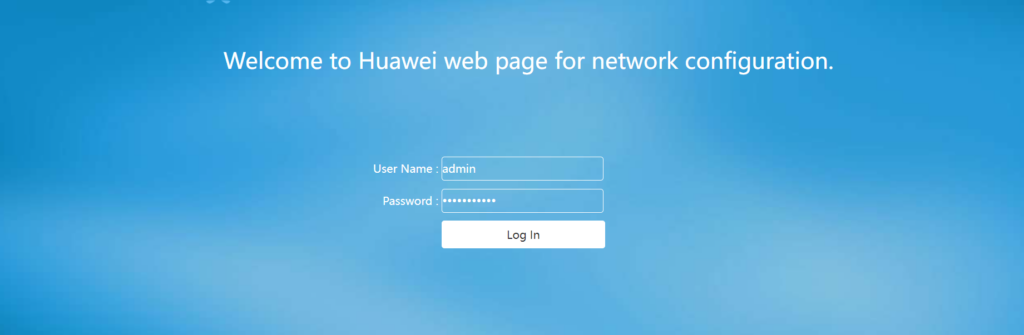
- Sobald du dich erfolgreich eingeloggt hast, suche nach Begriffen wie ‚Portweiterleitung‘ oder ‚virtuelle Server‘.
- Jetzt musst du die leeren Felder ausfüllen. Gib den Servernamen ein. Für sowohl interne als auch externe Ports gib 27015 ein. Wähle UDP als Protokoll. Für die interne IP-Adresse folge dem ersten Schritt und suche nach IPv4.
- Speichere diese Einstellungen und starte deinen Router neu, damit er richtig funktioniert.
Starten des dedizierten Servers
Jetzt, wo wir unseren Router konfiguriert haben, ist es Zeit, zum Hauptteil überzugehen. Lass uns sehen, wie man den Server startet:
- Erstelle eine Verknüpfung der originalen .exe-Datei des Spiels. Du findest sie im Steam-Ordner. Für die vollständige Adresse folge diesem Pfad: steamappscommonCounter-Strike Global Offensivegamebinwin64cs2.exe.
- Sobald du die Verknüpfung erstellt hast, klicke mit der rechten Maustaste darauf und gehe zu den Eigenschaften. Nach den schließenden Anführungszeichen im Ziel-Feld hinter CS2.exe füge ein Leerzeichen ein und füge den folgenden Text hinzu: -dedicated -usercon +game_type 0 +game_mode 1 +map de_inferno
- Starte Steam und führe CS2 über die Bibliothek aus. Danach musst du die Verknüpfung ausführen, die du zuvor bearbeitet hast. Dadurch wird der Server gestartet.
- Minimiere jetzt dein Spiel, gehe zur Konsole und gib ‚local host‘ ein.
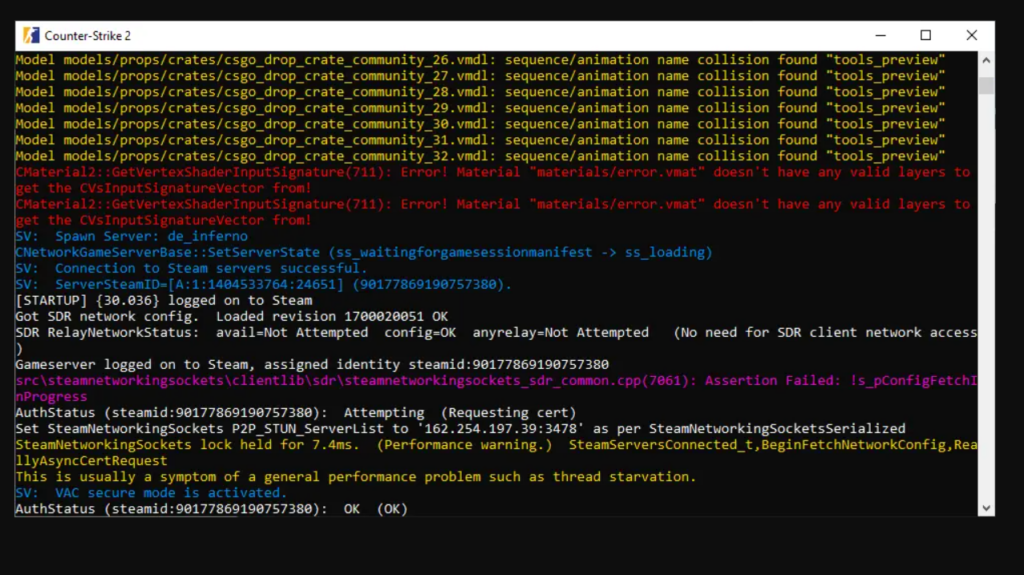
- Gehe zur Serverkonsole, die du zuvor gestartet hast, und gib ’status‘ ein.
- Suche nach dem udp/ip-Bereich in den angezeigten Daten. Finde die IP-Adresse in den Klammern neben dem Wort ‚public‘ und kopiere sie.
- Teile die kopierte Adresse mit deinen Freunden und bitte sie, sich dem Spiel anzuschließen, indem sie diese IP in die Konsole eingeben.
Du musst daran denken, dass wenn du deinen Server öffentlich machst, jeder ihm beitreten kann, aber das kann auch die Leistung beeinträchtigen und das Spielerlebnis ruinieren.
Fazit
Lass uns zusammenfassen, wie man einen dedizierten CS2-Server erstellt. Einen dedizierten Server zu erstellen, bietet dir unbegrenzte Anpassungsmöglichkeiten. Es ist eine der besten Möglichkeiten, um mit deinen Freunden auf dem Schlachtfeld Spaß zu haben.
Um einen dedizierten Server zu erstellen, musst du eine gute Hardware-Konfiguration haben, einschließlich eines Quad-Core-CPUs, 8 GB RAM und fast 60 GB freiem Speicherplatz. Du musst deinen Router einrichten und den oben geteilten Anweisungen folgen. In nur wenigen Minuten wirst du in der Lage sein, CS2 mit deinen Freunden auf einem dedizierten Server zu genießen.


